Taggerについて
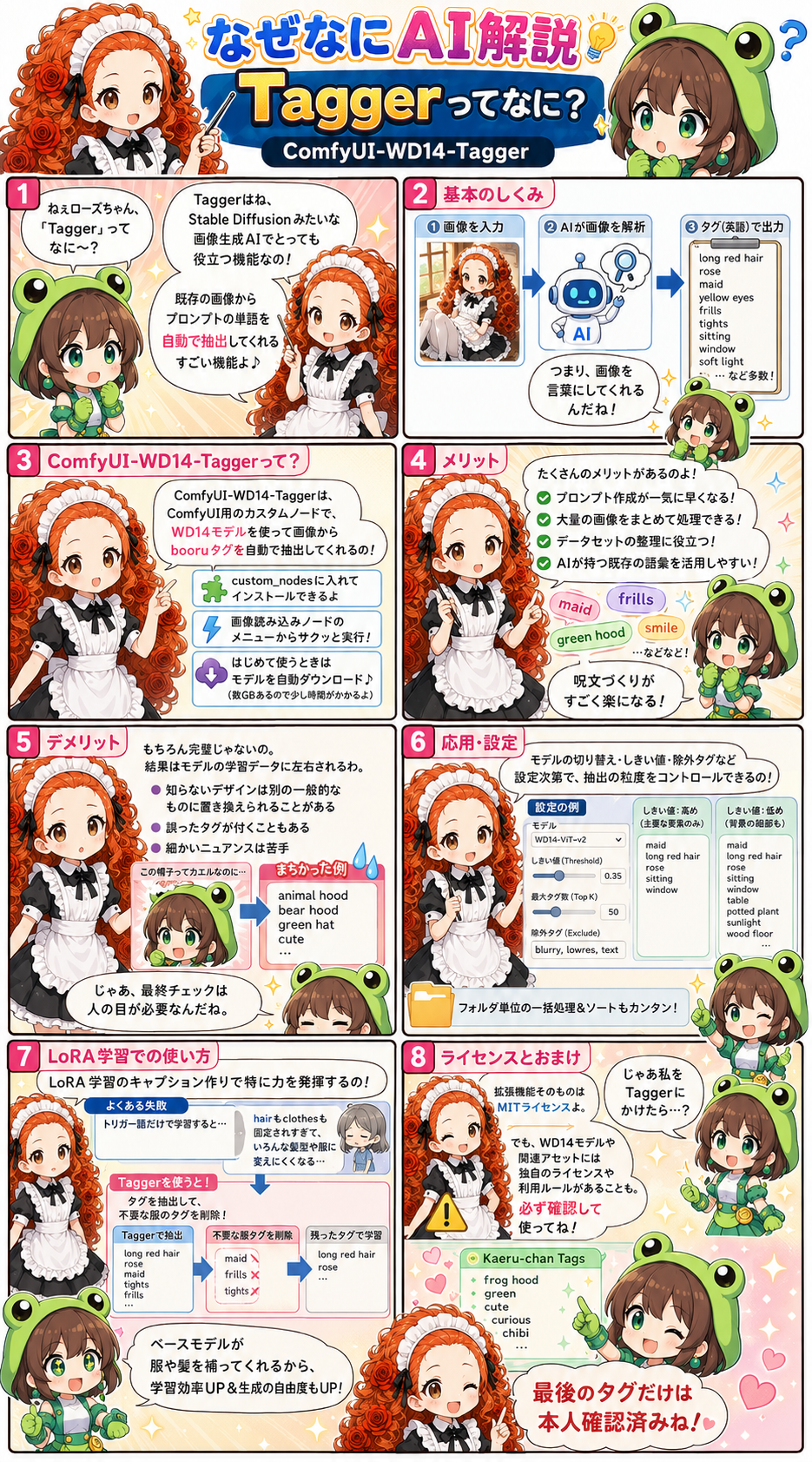
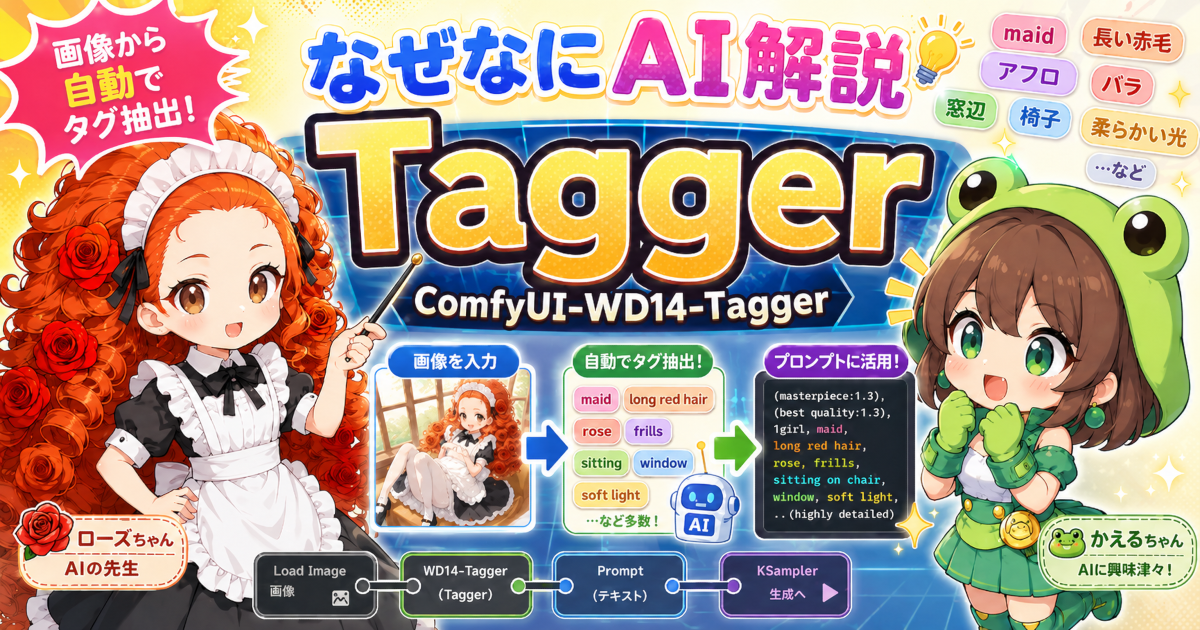
tagger(タガー)とは、Stable Diffusionをはじめとする画像生成AIの分野において、既存の画像からプロンプト(呪文)となるテキストを自動で抽出するための非常に便利な機能です。ユーザーが任意の画像を入力すると、AIがその視覚情報を瞬時に分析し、描かれているキャラクターの髪型、服装、ポーズ、背景の要素などを表現する英単語(タグ)のリストを生成します。様々な分析用モデルが搭載されており、それらを切り替えることで高い精度でのテキスト化を実現します。名前のわからない複雑なデザインでも正確に言語化できるため、直感的な画像分析の要として広く重宝されています。
ComfyUI-WD14-Taggerについて
ComfyUI-WD14-Taggerは、ノードベースの画像生成UIである「ComfyUI」上で、画像からいわゆる「booruタグ」を自動抽出するための専用の拡張機能(カスタムノード)です。SmilingWolf氏が開発した高精度なWD14識別モデルや、WebUI用のtagger技術をベースに作られています。導入はcustom_nodesフォルダへgit cloneし、依存関係をインストールすることで行えます。使用時は専用ノードを配置するだけでなく、画像読み込みノードを右クリックするメニューからクイック実行することも可能です。初回実行時に必要なモデルが自動ダウンロードされる仕組みで、設定の自由度も高い優秀なツールです。
メリットについて
taggerを導入する最大のメリットは、言葉で表現しにくい複雑な視覚的要素を瞬時に言語化し、プロンプト作成を劇的に効率化できる点にあります。これにより、イメージに合う呪文を手探りで探す手間が省け、理想に近い画像をスムーズに生成できるようになります。さらに、大量の画像を一括で処理できるため、手動では不可能な規模の画像ハッシュタグ付けや、データ整理が一瞬で完了します。また、画像生成AIがすでに記憶しているベースモデルの英単語(既存知識)を効率よく流用できる状態を作れるため、後述する追加学習のプロセスにおいても、全体のクオリティの底上げに直結するという利点があります。
デメリットについて
非常に便利なtaggerですが、その分析能力は選択したモデルの学習データに完全に依存するため、すべての画像や要素を正しく認識できる万能な機能ではないというデメリットがあります。モデルが未学習の特殊な衣装やマイナーな髪型などの場合、本来の要素とは異なる、性質が近い一般的な単語へと勝手に置き換わってしまいます。そのため、出力されたタグをそのまま鵜呑みにすることはできず、人間の目による最終チェックが欠かせません。意図しない単語や明らかな誤認識が含まれている場合は、適宜手動でテキストを修正・削除する手間がどうしても発生してしまう点には注意が必要です。
応用方法について
応用方法として強力なのが、ノード上で使用するモデルの切り替えや、タグの有効閾値(Threshold)、除外タグの設定を細かく調整するテクニックです。これにより、イラストの主要な要素だけを大雑把に拾い上げたり、逆に背景の細部まで徹底的に言語化させたりといったコントロールが可能になります。また、オンライン環境だけでなく、一度実行してキャッシュさせたモデルや、手動で配置したonnx形式のモデルなどを利用することで、完全なオフライン環境での高速なタグ抽出環境を構築できます。複数バッチ入力と組み合わせれば、フォルダ内の画像を自動で仕分ける処理なども行えます。
loraでの使い方について
LoRA(追加学習モデル)の学習用データを作成する際、taggerは極めて高い効果を発揮します。トリガーワード(特定のキャラクターを呼び出す呪文)だけで学習させると、その時の衣装や髪型まで特徴が固定化されてしまいます。そこでtaggerで分析したタグを併記し、衣装などの不要な単語を削る手法が有効です。あえて一部のタグを残して学習させることで、AIはベースモデルが持つ既存の知識からその要素を補完するようになります。この裏技を使えば、少ない画像枚数でも劇的に学習効率を高めることができ、生成時における髪型や衣装の変更といった自由度が大幅に広がります。
ライセンスについて
ComfyUI-WD14-Tagger事態はMit licenseですが、その根幹を支える各種WD14学習モデルを利用する際は、それぞれのオープンソースライセンスや利用規約に留意する必要があります。一般的にこれらの拡張機能やベース技術は、GitHub等で公開されており、個人利用や研究目的においては非常に寛容なライセンス(Apache 2.0やMITなど)で提供されていることが多いです。ただし、モデルの商用利用や、抽出したタグを用いて作成したデータセットの配布などを行う場合は、元のモデル開発者が指定する条件を必ず確認する必要があります。トラブルを避けるためにも、規約を遵守した正しい運用が推奨されます。
ComfyUI-RMBGのインストール
インストール
ComfyUIを起動してこの画面を出します
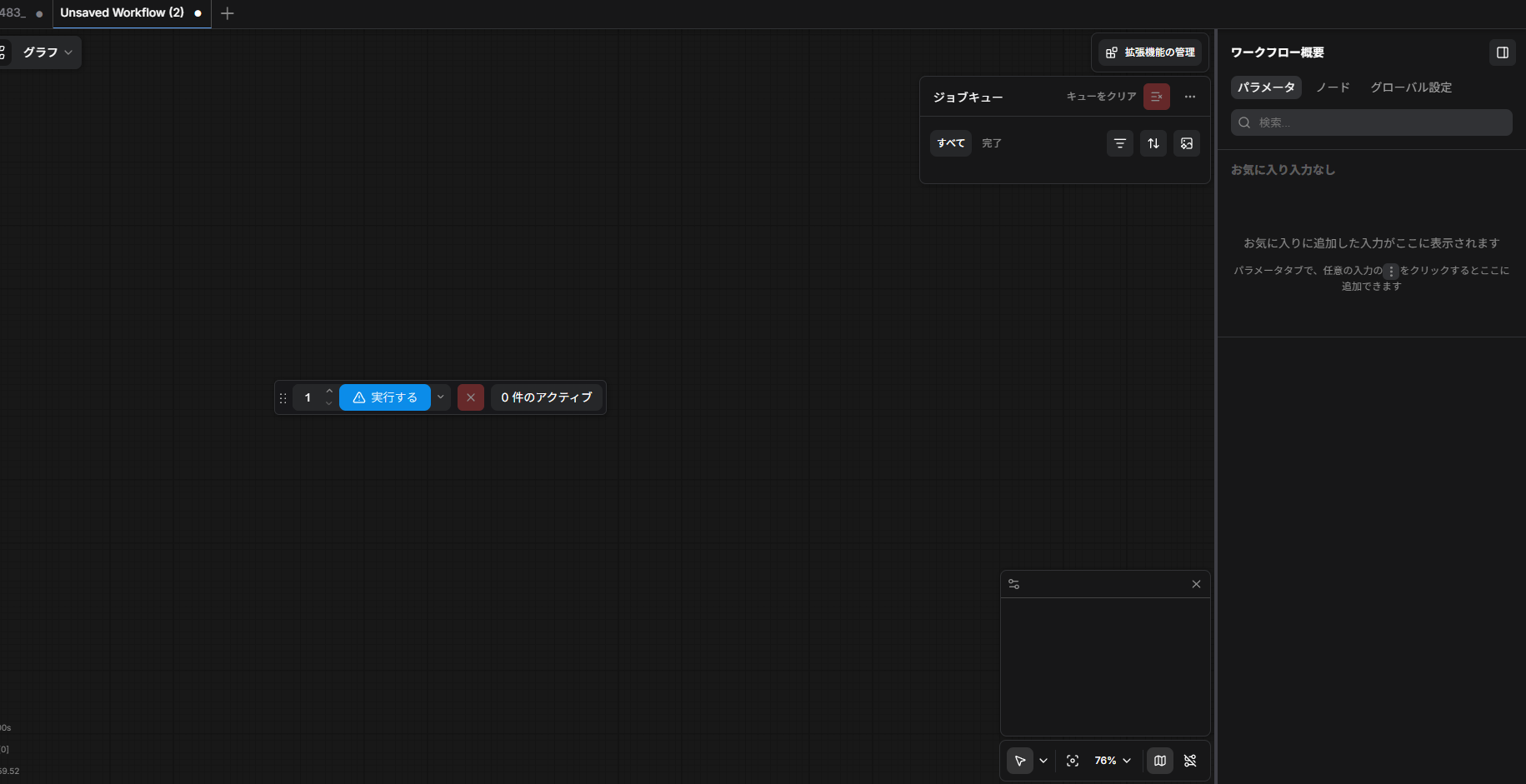
拡張管理機能をクリックします
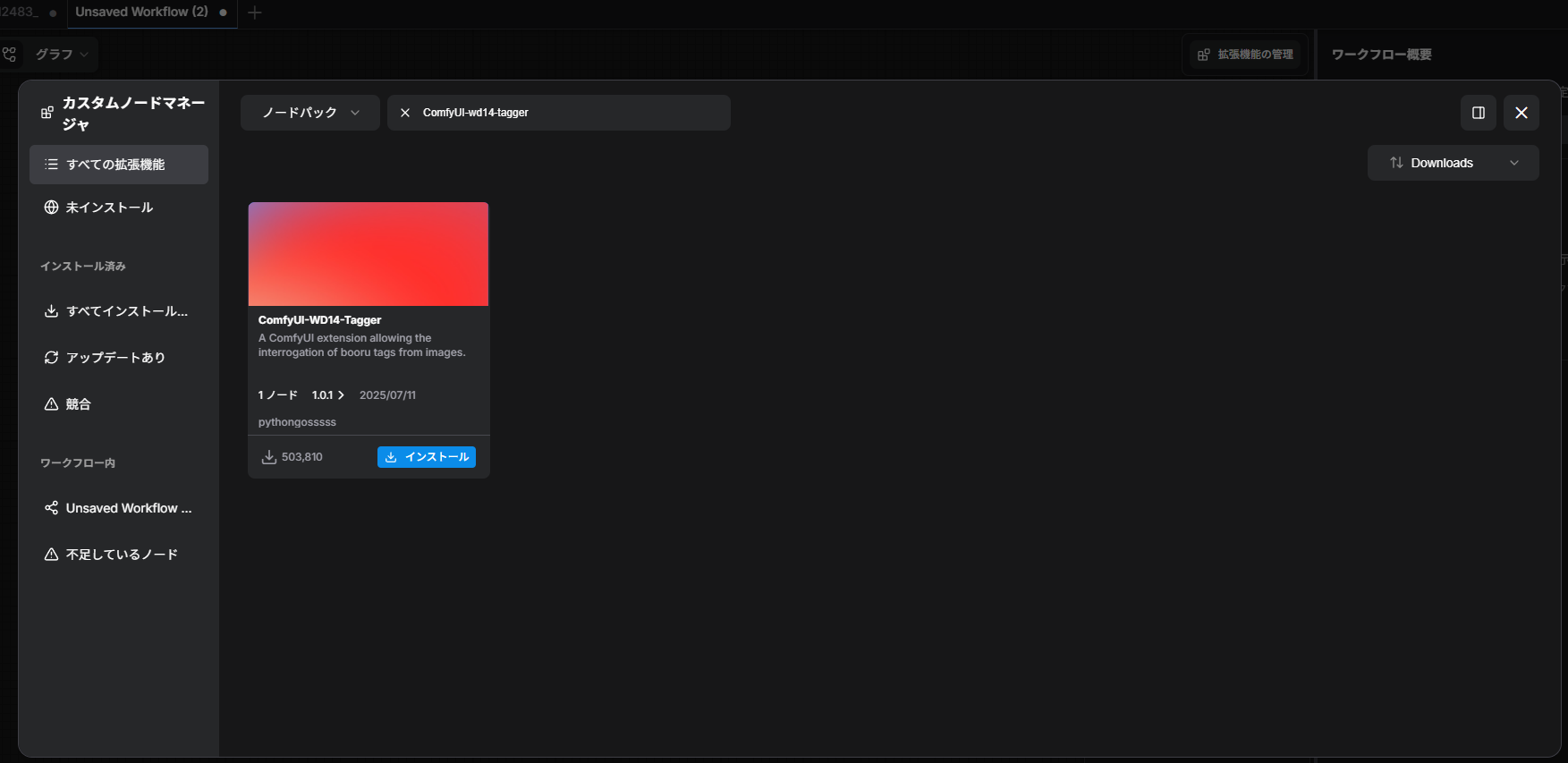
クリックするとこの画面が出ます。画面上部の入力バーに。comfyUi-wd14-taggerと入力します。同じ名前のnodeを探してインストールボタンを押します。インストールが終わったら再起動してください。 インストールはここまでです。
使い方について
再起動して戻ってきたらnodeの真っ暗な画面をダブルクリックします。
node選択画面が出たら画像を読み込みをクリックします。
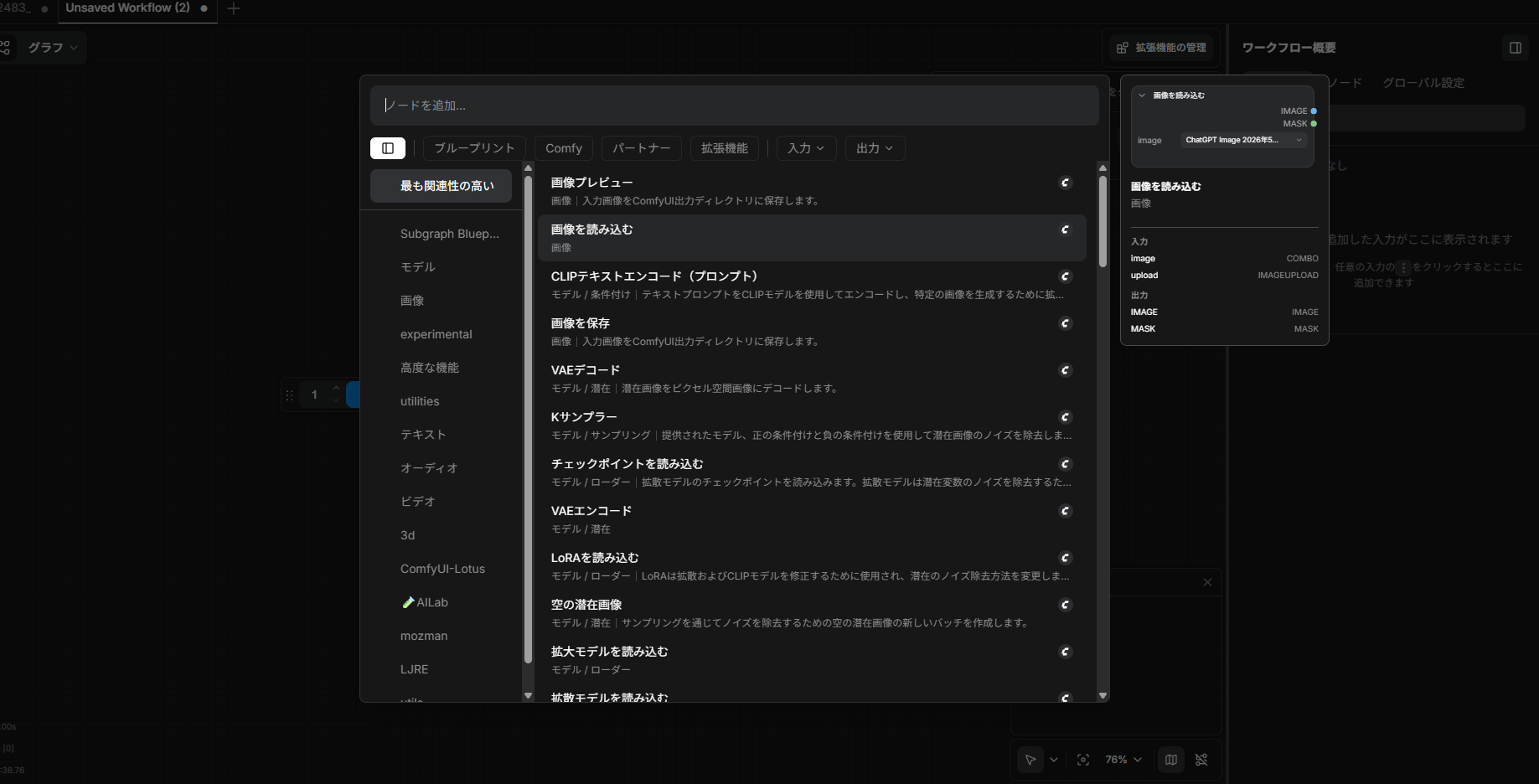
画面が出てきたらもう一度ノードを置く場所でダブルクリックを押します。
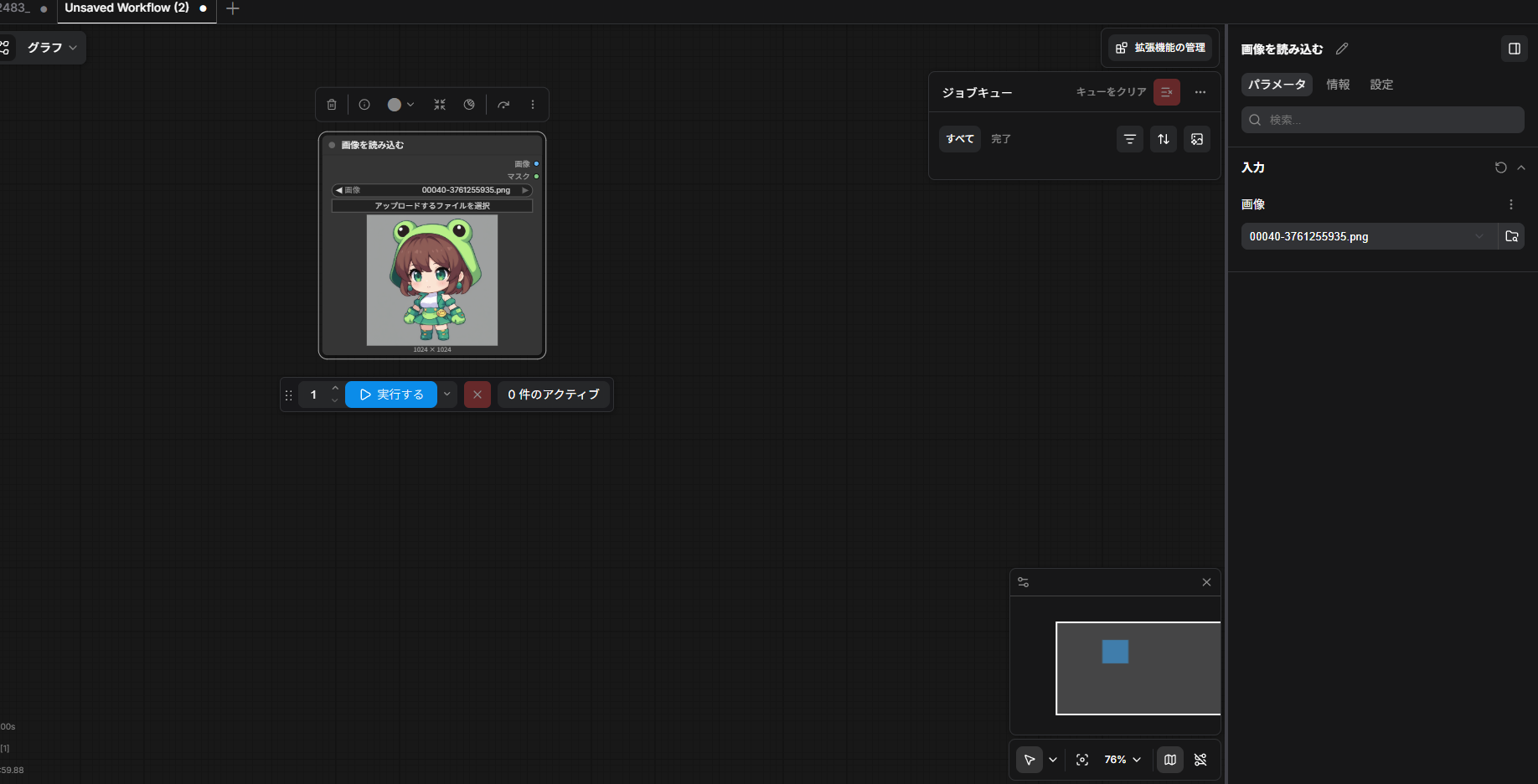
画像の画面が出るので検索バーにwd14 taggerと入力します。そうするとWD14 Taggerが出てくるのでこれをクリックします。
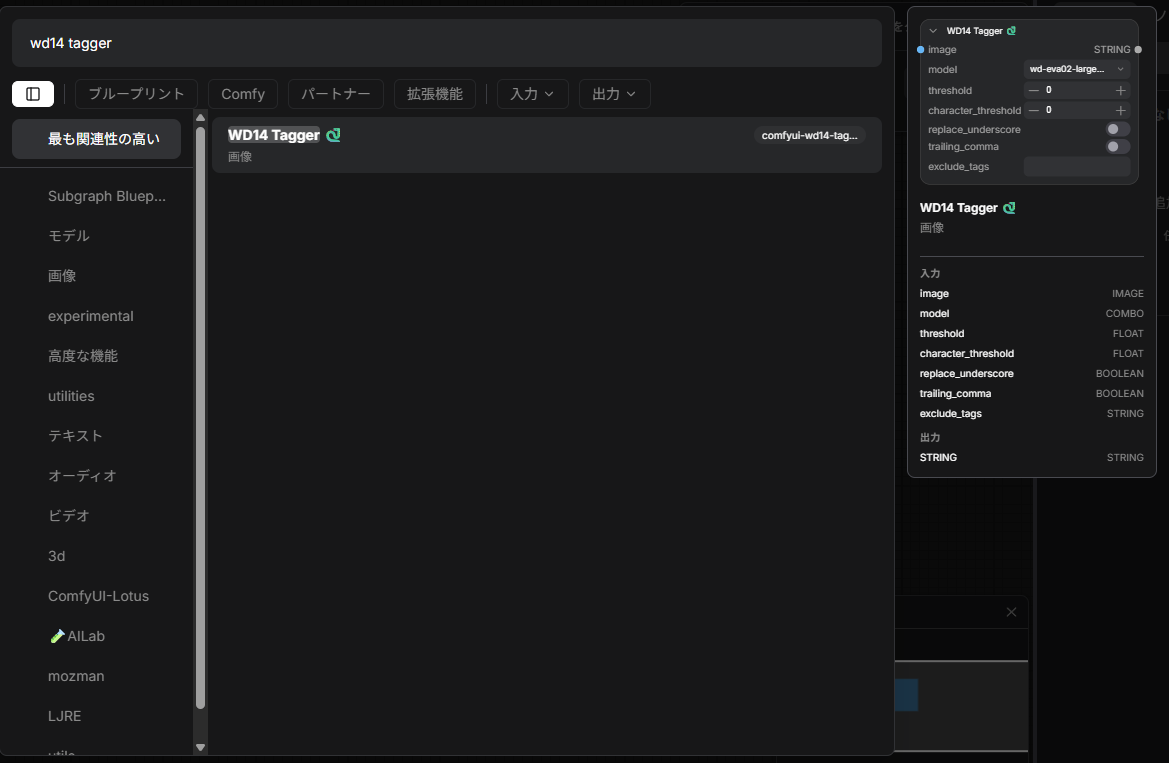
nodeが選択されるので画像のように設置します。
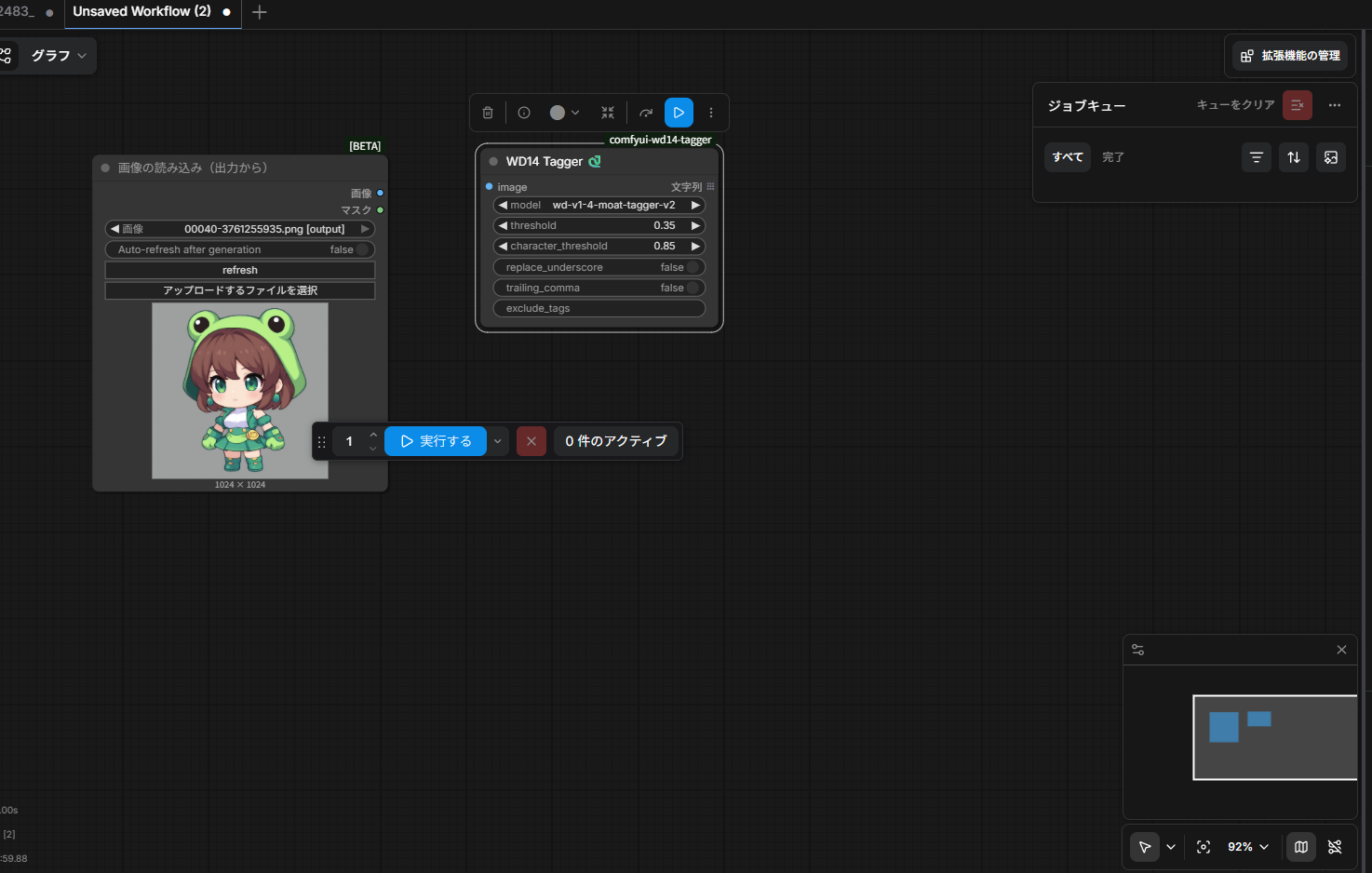
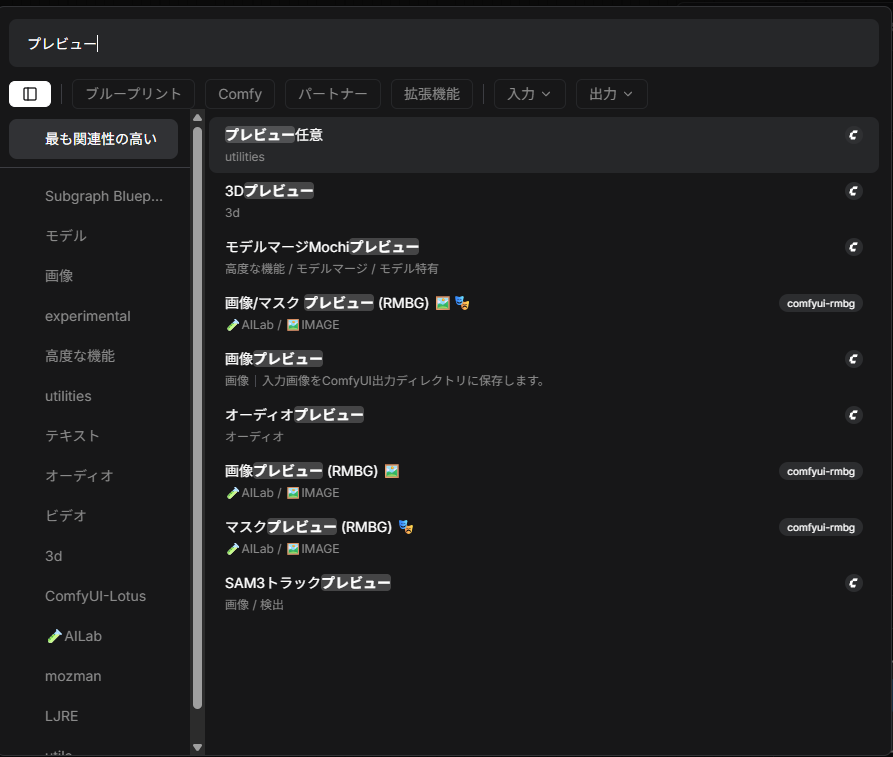
画面が出てきたらもう一度ノードを置く場所でダブルクリックを押します。検索バーにプレビューと入力します。検索結果からプレビュー任意をクリックして設置します。
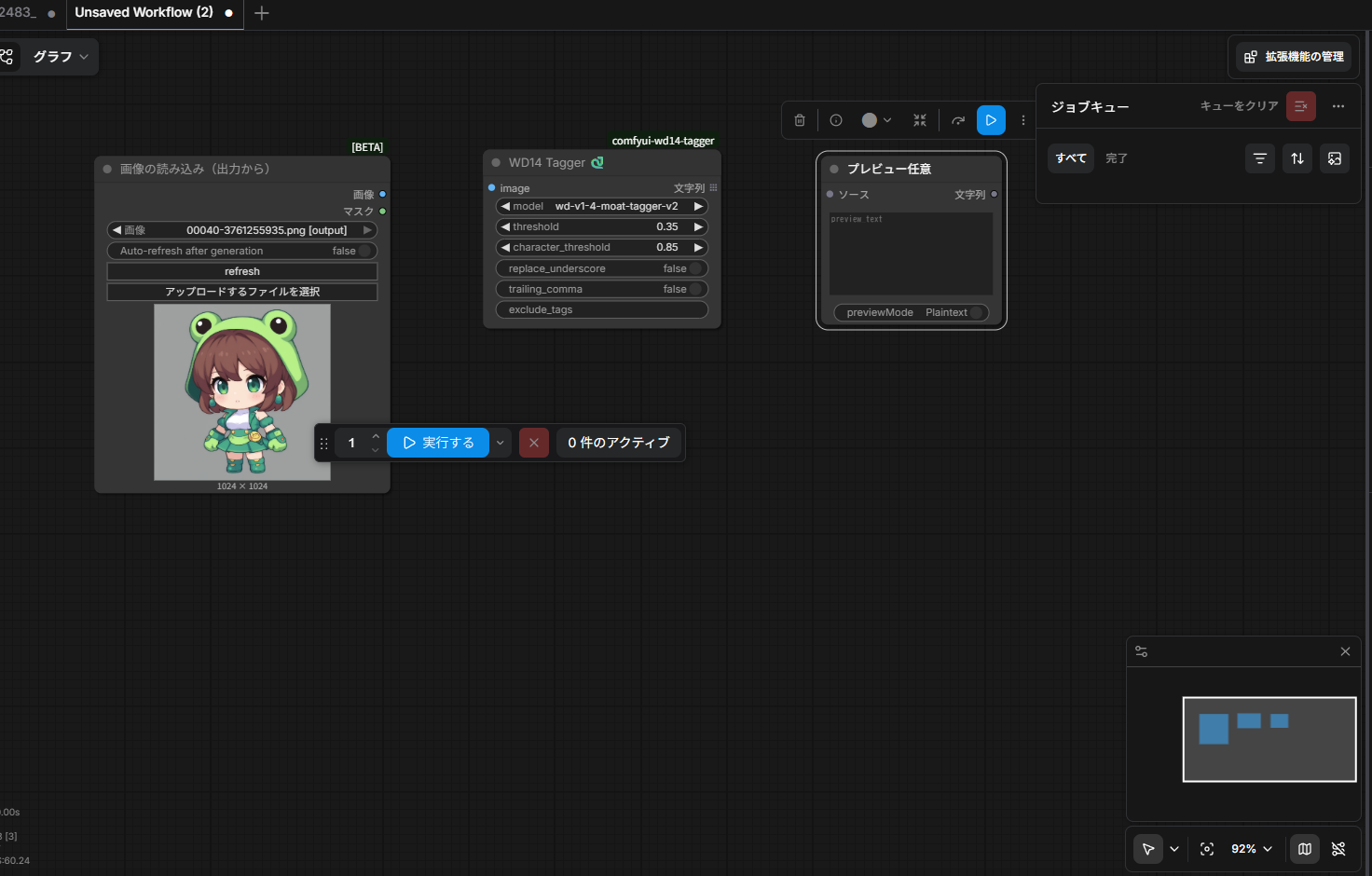
node同士を線で結びます。画像のように線と線の始点と終点をつなげます。
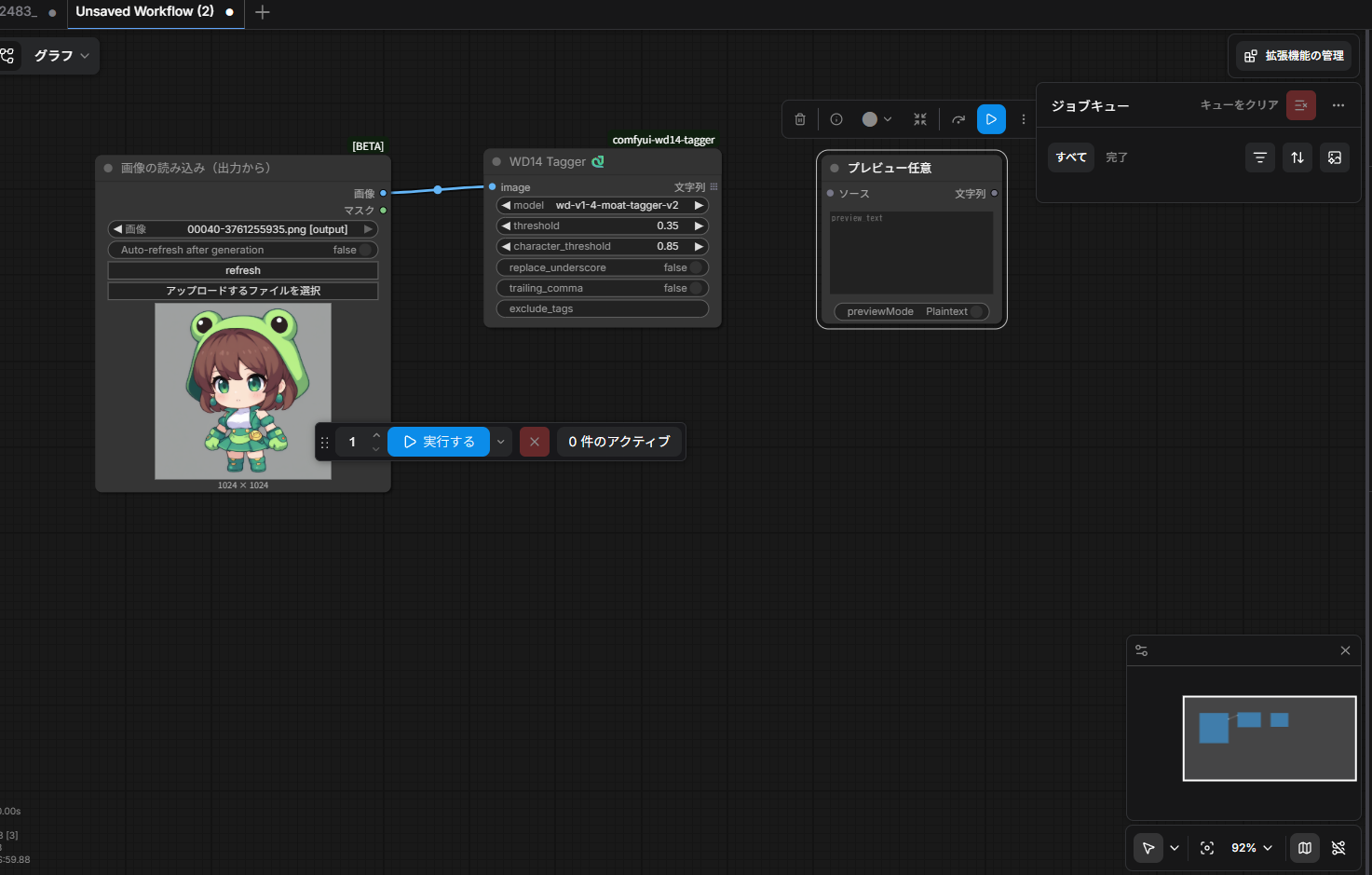
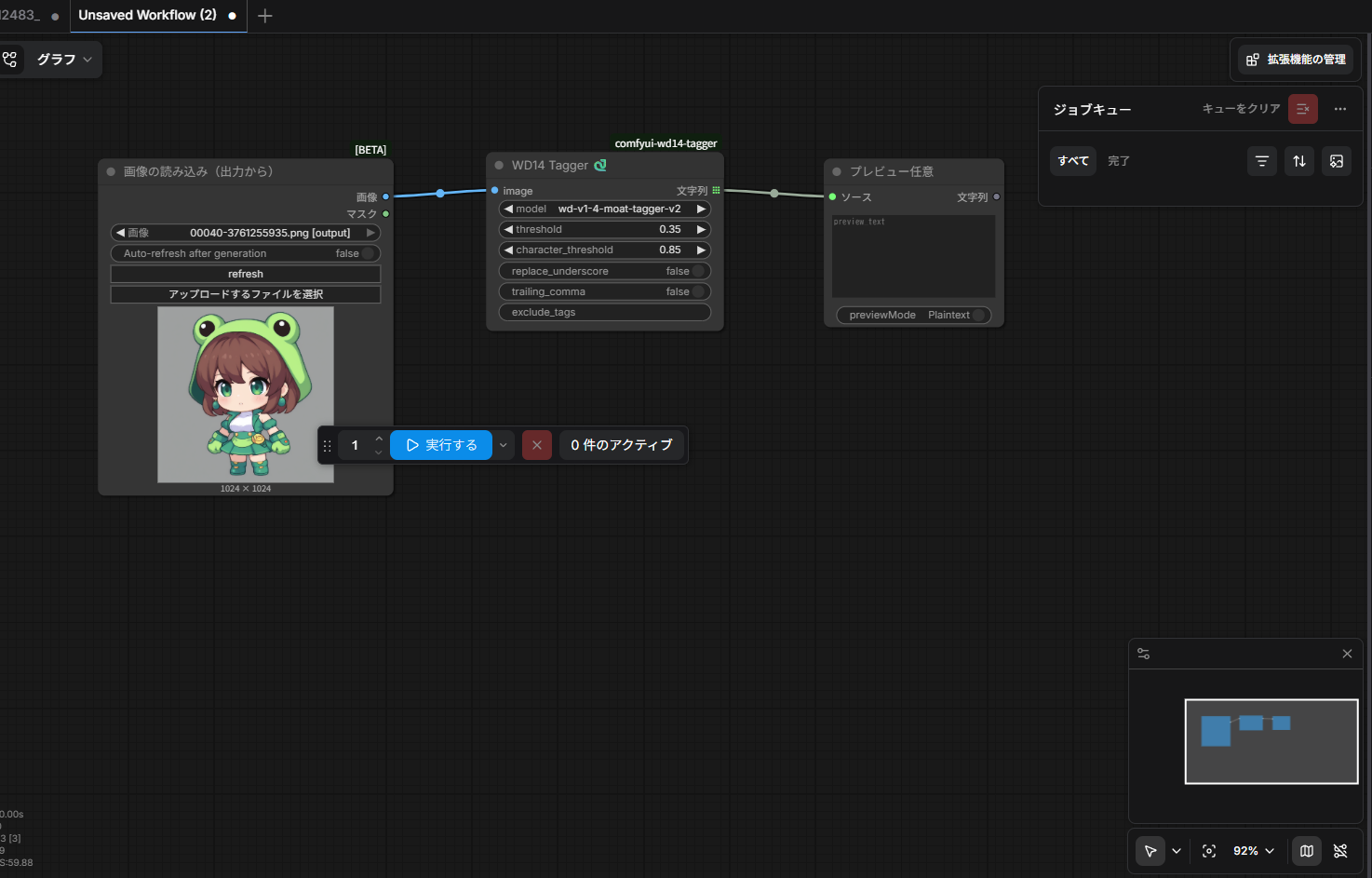
つなげることができたら画面にある実行するを押してしばらく待ちます

実行するとモデルをダウンロードするのでしばらく待ちます。
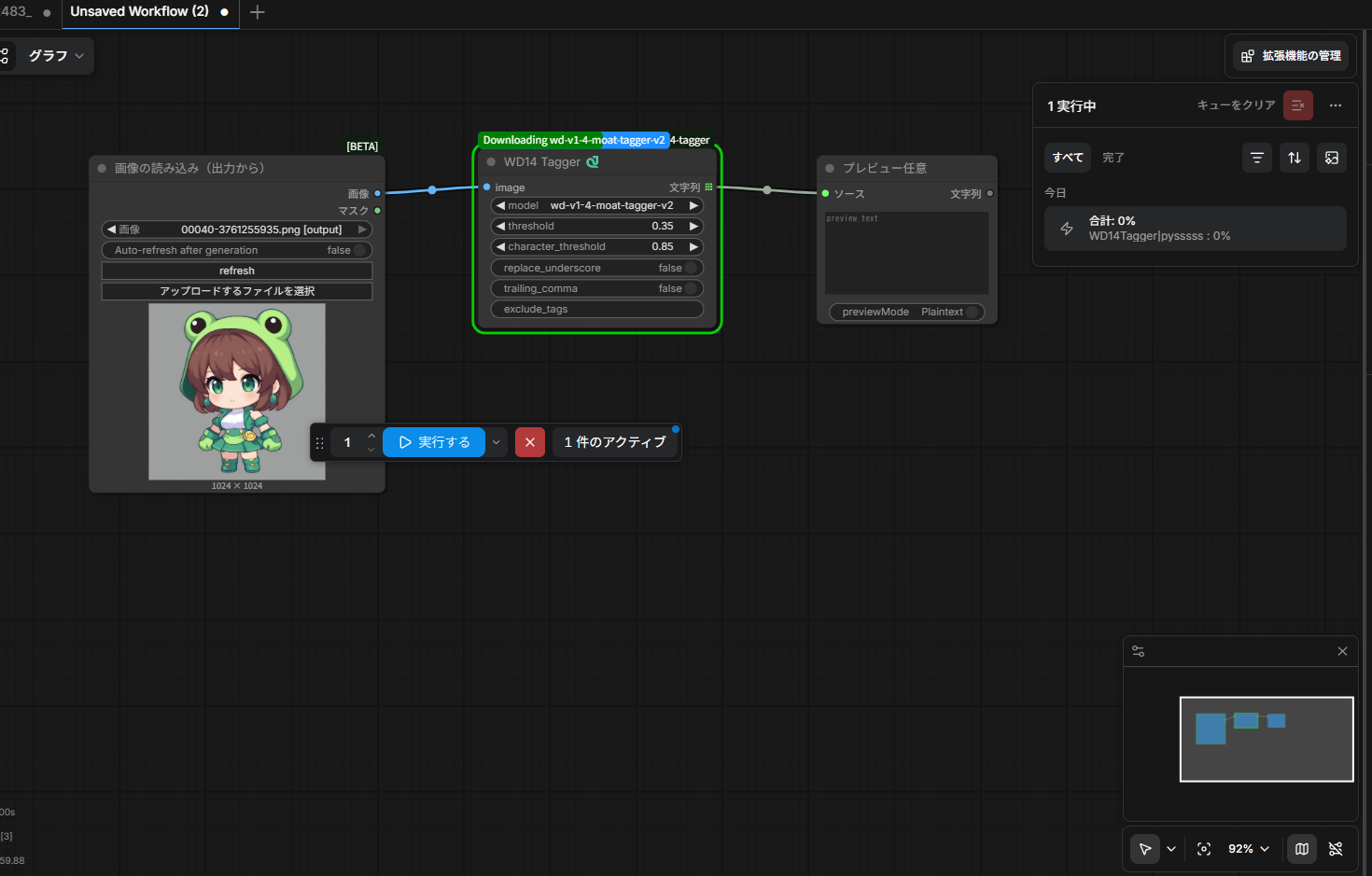
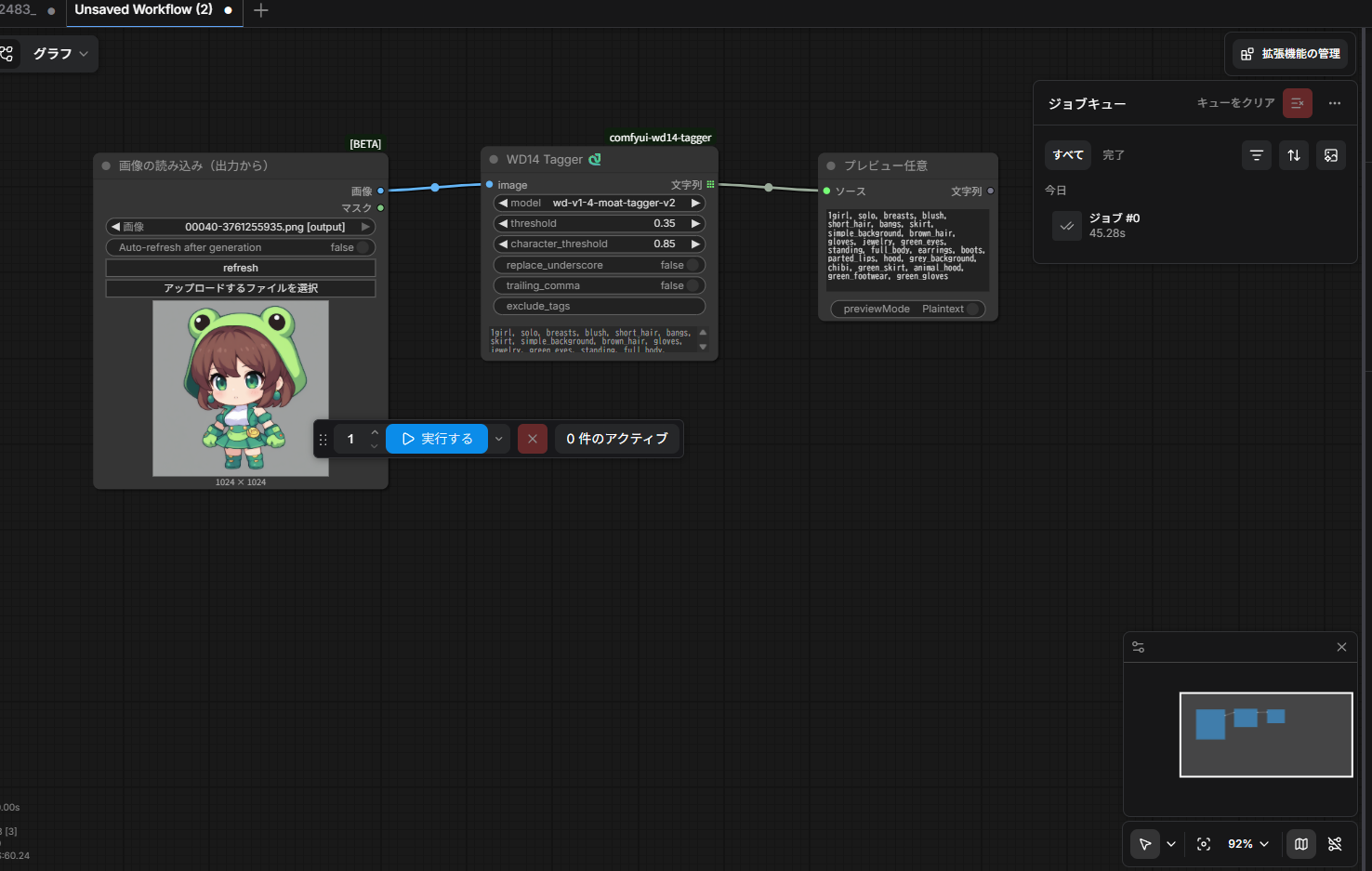
ダウンロードと実行が終わると画像のようにテキストが生成されます。
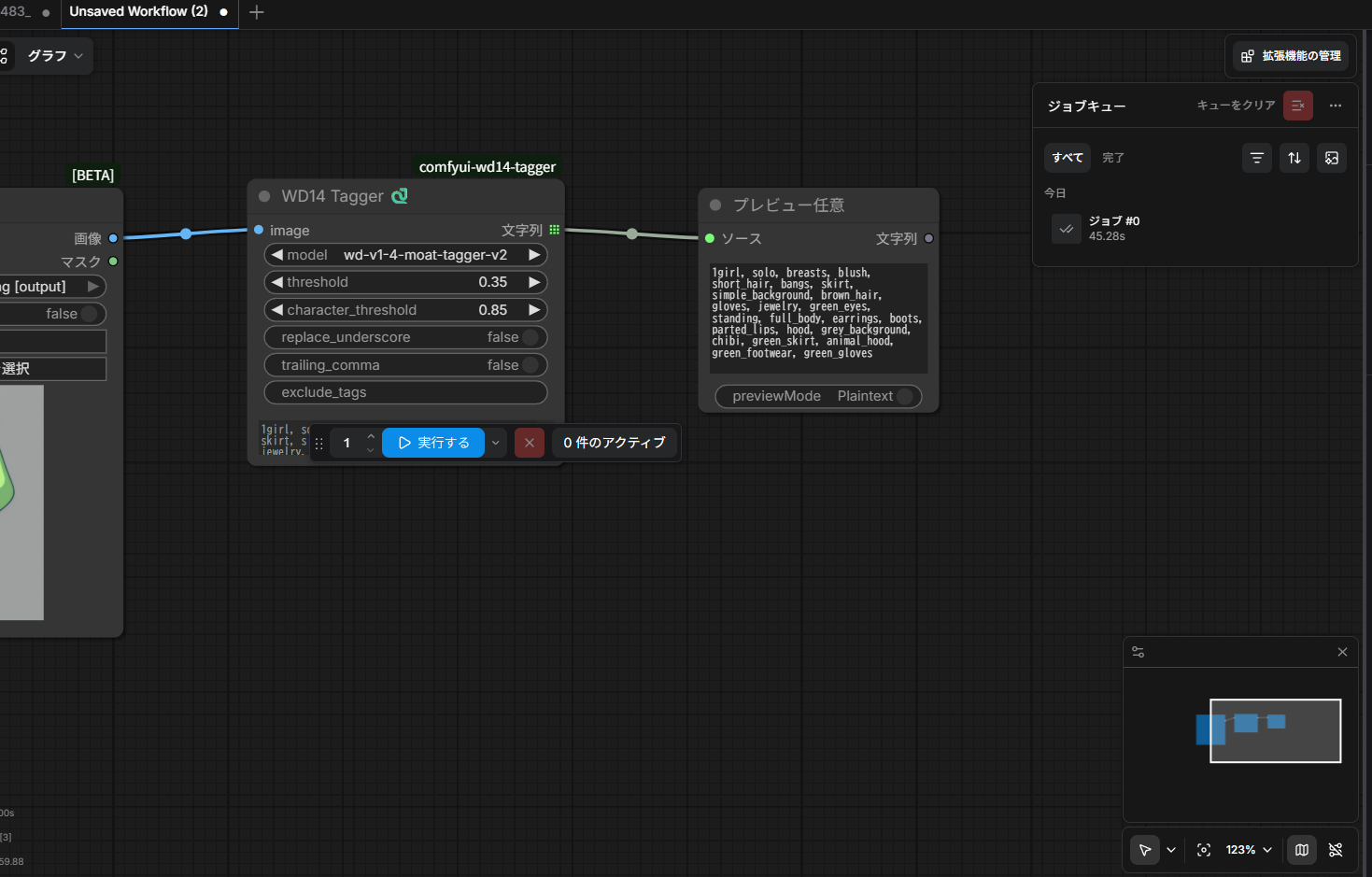
プレビュー任意の場所の生成されたテキストは選択してからcontrol + cでコピーすれば外部に持ち出せます。
個人的なおすすめモデル紹介
画像の緑の矢印の場所をクリックするとモデルを変更できます。
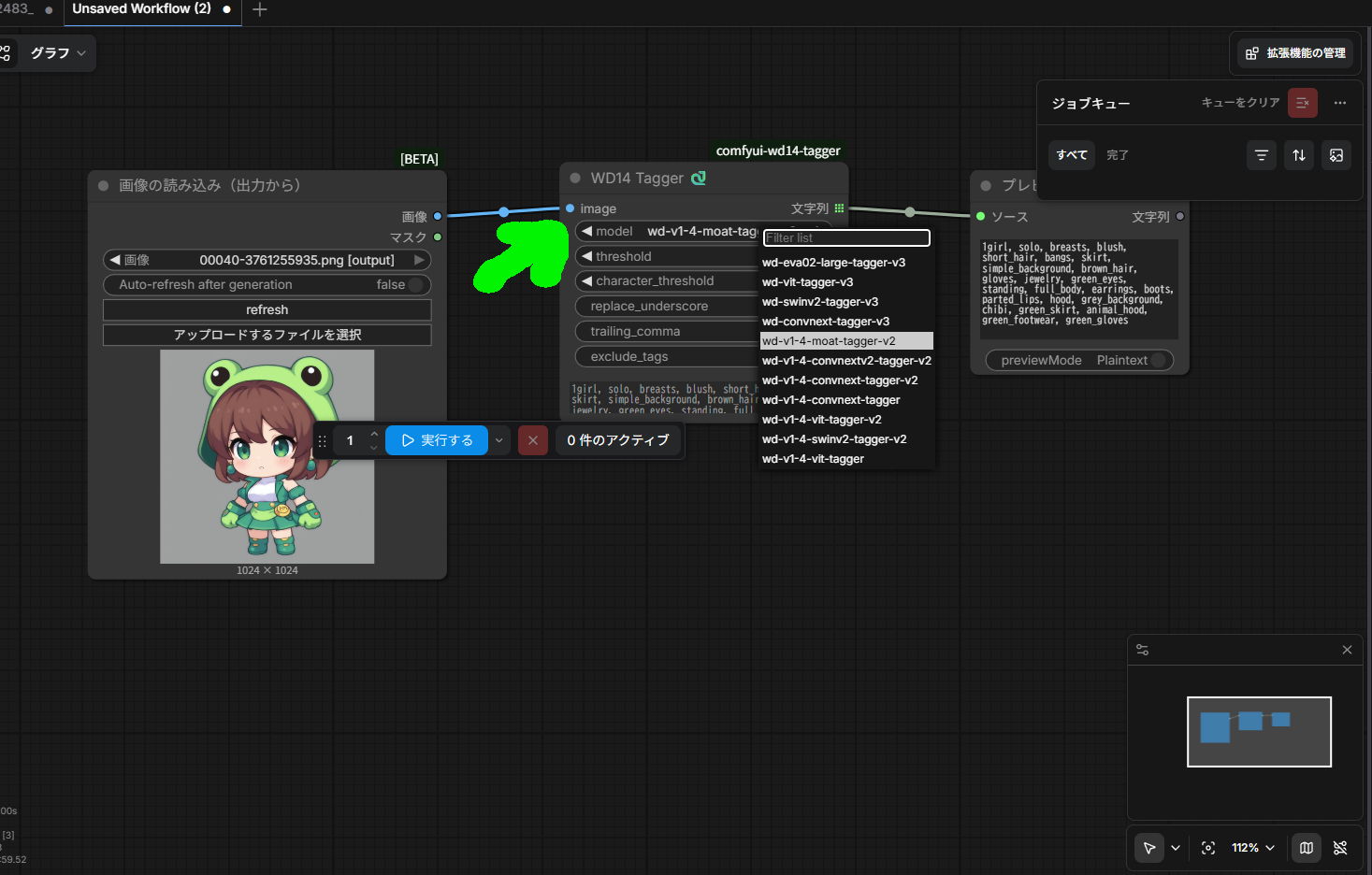
選択枠からwd-eva02-large-tagger-v3を選択します。このモデルは精度が高く個人的には気に入っています。
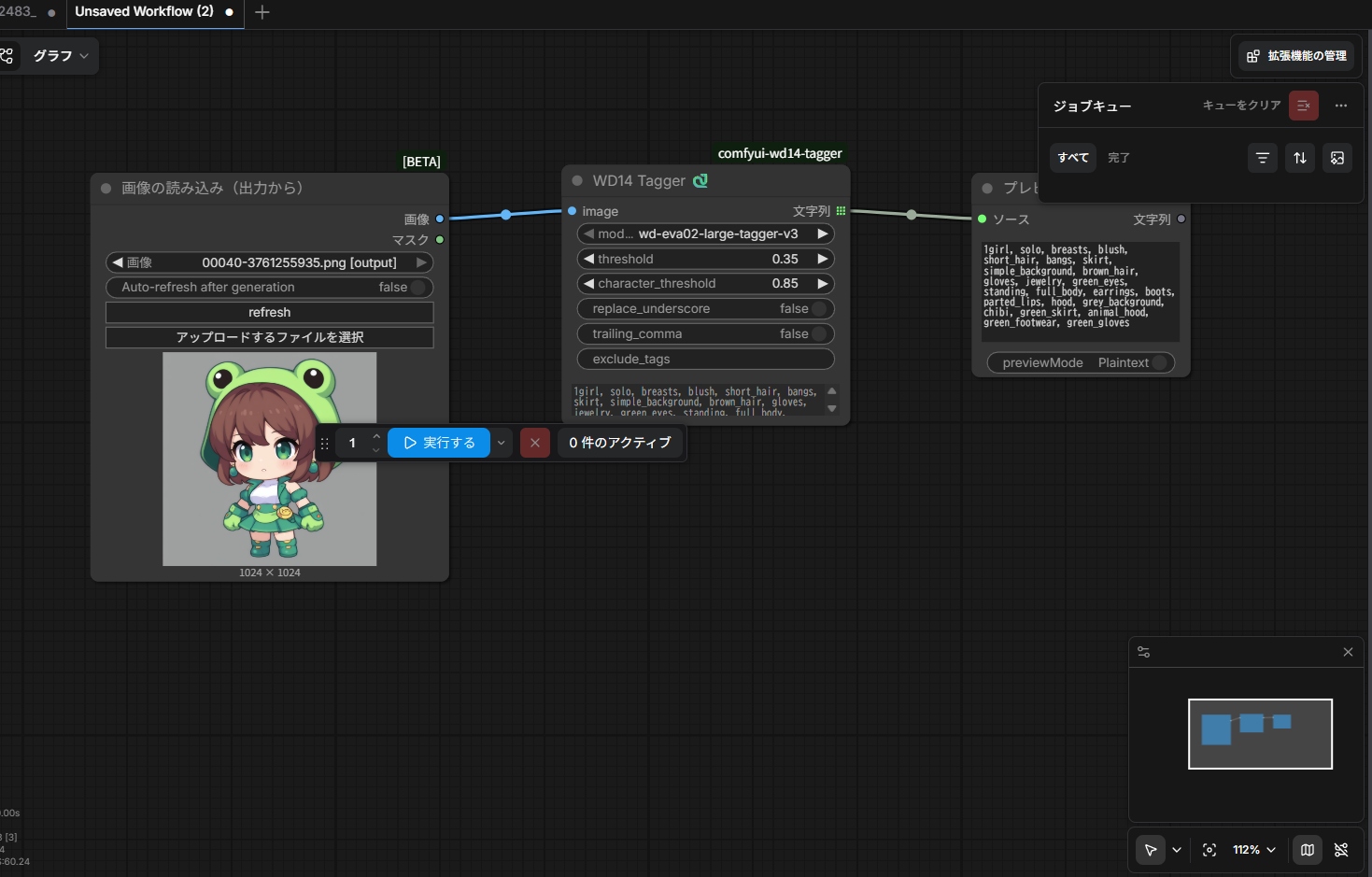
お疲れさまでした。ComfyUI-wd14-taggerの一部の機能ですが使うことができました。 まだまだこのnodeは機能があるのでライセンスに気を付けながら使ってみてください。
おまけ漫画