概要
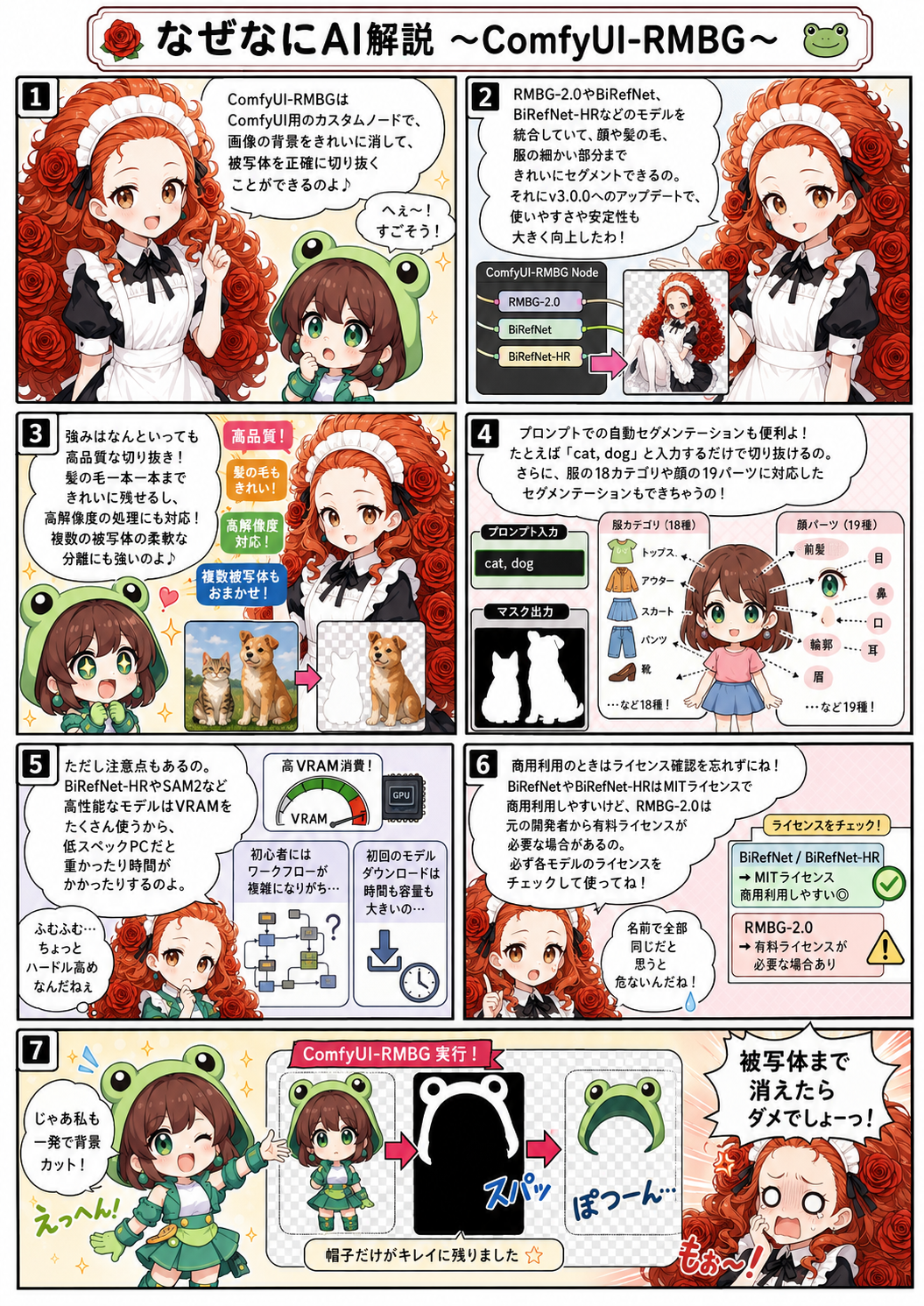
ComfyUI-RMBGは、画像から背景を削除したり特定の被写体を高精度に切り出したりするためのComfyUI用カスタムノードです。RMBG-2.0をはじめ、商用利用しやすいMITライセンスの「BiRefNet」、「BiRefNet-HR」といった最新のAIモデルが統合されています。人間の顔や衣服など、特定のパーツを個別に認識して詳細に分割できるのが強みです。2026年1月のv3.0.0アップデートにより機能が刷新され、動作の安定性や視認性が大きく向上しました。高度な切り抜きから領域分割までを、1つのワークフローで一元管理できる強力な拡張機能です
メリットについて
メリットは、多様な最新モデルによる圧倒的な切り抜き精度と、用途に応じた柔軟な運用性です。特にMITライセンス対応の「BiRefNet」「BiRefNet-HR」は2048x2048の高解像度処理に対応し、髪の毛などの細かいエッジも美しく保持した商用成果物を作成できます。また、動画の背景透過に強い「BEN2」もMITライセンスのため安心してビジネスに組み込めます。さらに、テキストプロンプトで「cat, dog」などと入力するだけで特定の被写体を自動分割できる機能や、衣服の18カテゴリ、顔の19パーツを瞬時にセグメンテーションできるインテリジェントな機能も備えています。
デメリットについて
デメリットとしては、複数の高性能なAIモデルを扱うため、システム全体のリスクやPCスペックへの要求が高くなる点が挙げられます。特に「BiRefNet-HR」や「SAM2」などの最新モデルを動かすには、大容量のVRAMを搭載したGPUが必須となり、低スペックな環境では処理速度が著しく低下するか、動作しない可能性があります。また、多くの機能ノードが細分化されて追加されたため、ComfyUI全体のワークフローが複雑化しやすく、初心者にとっては最適なノード構築の難易度が高い点も課題です。各種モデルの初回ダウンロード時にも時間とストレージ容量を要します。 また、RMBGのモデルなどは商用用に利用するためにはライセンスがいるため商用利用しやすいMITライセンスの「BiRefNet」、「BiRefNet-HR」と間違えて使わないように気を付ける必要があります。
商用利用について
商用利用のハードルを大きく下げてくれるのが、「BiRefNet」「BiRefNet-HR」といったMITライセンスモデルの存在です。これらは商用利用や改変、配布が認められているため、ビジネス運用の核として安全に組み込むことができます。ただし、カスタムノードの名称にもなっている「RMBG-2.0」など、一部の別モデルは商用利用に際して元開発元(BRIA AI等)への有料ライセンス契約を義務付けている場合があります。ビジネスで本ノードを使用する際は、ワークフロー内で選択する「個々のモデルの規約」を必ず確認してください。
ComfyUI-RMBGのインストール
インストール
ComfyUIを起動してこの画面を出します
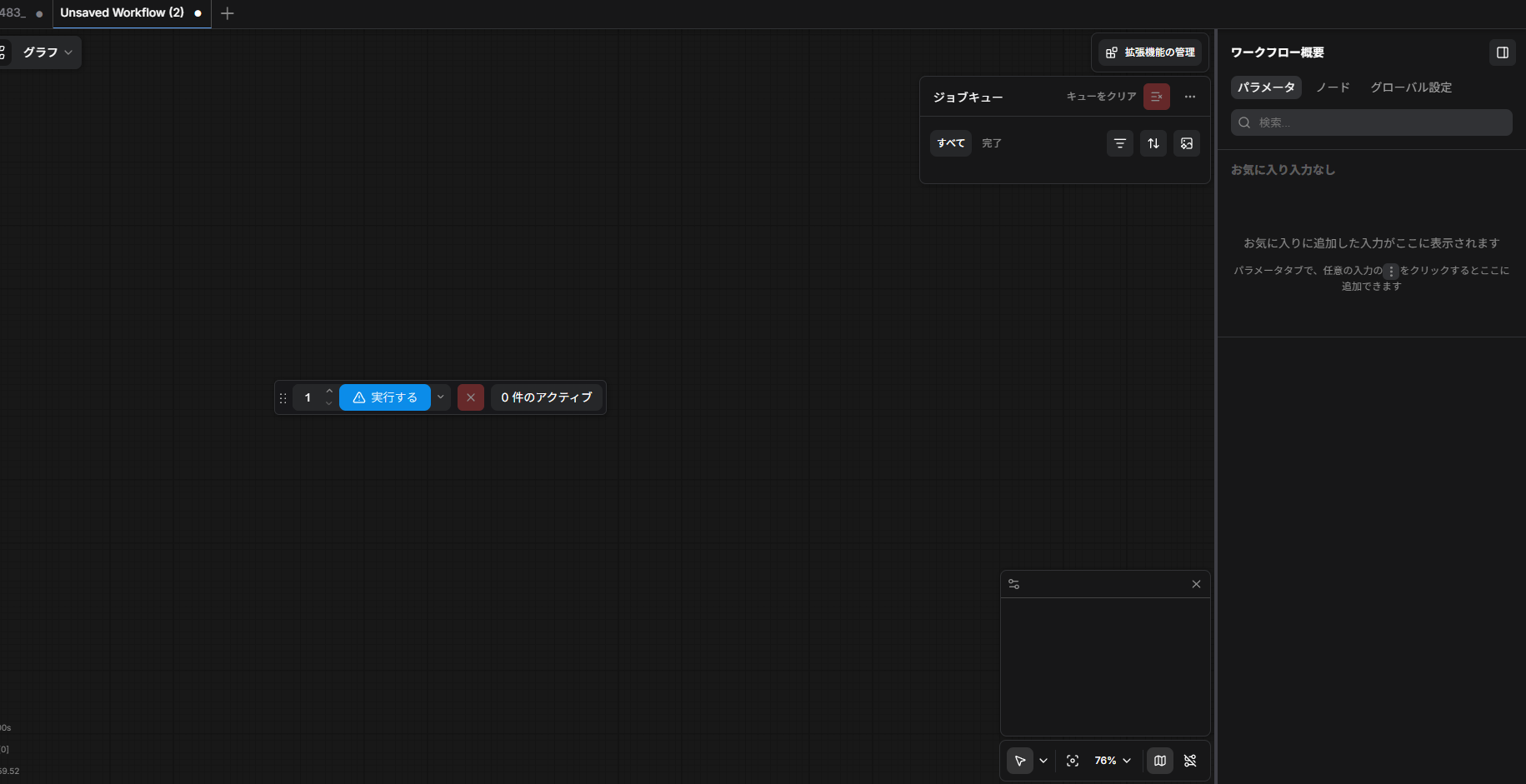
拡張管理機能をクリックします

クリックするとこの画面が出ます
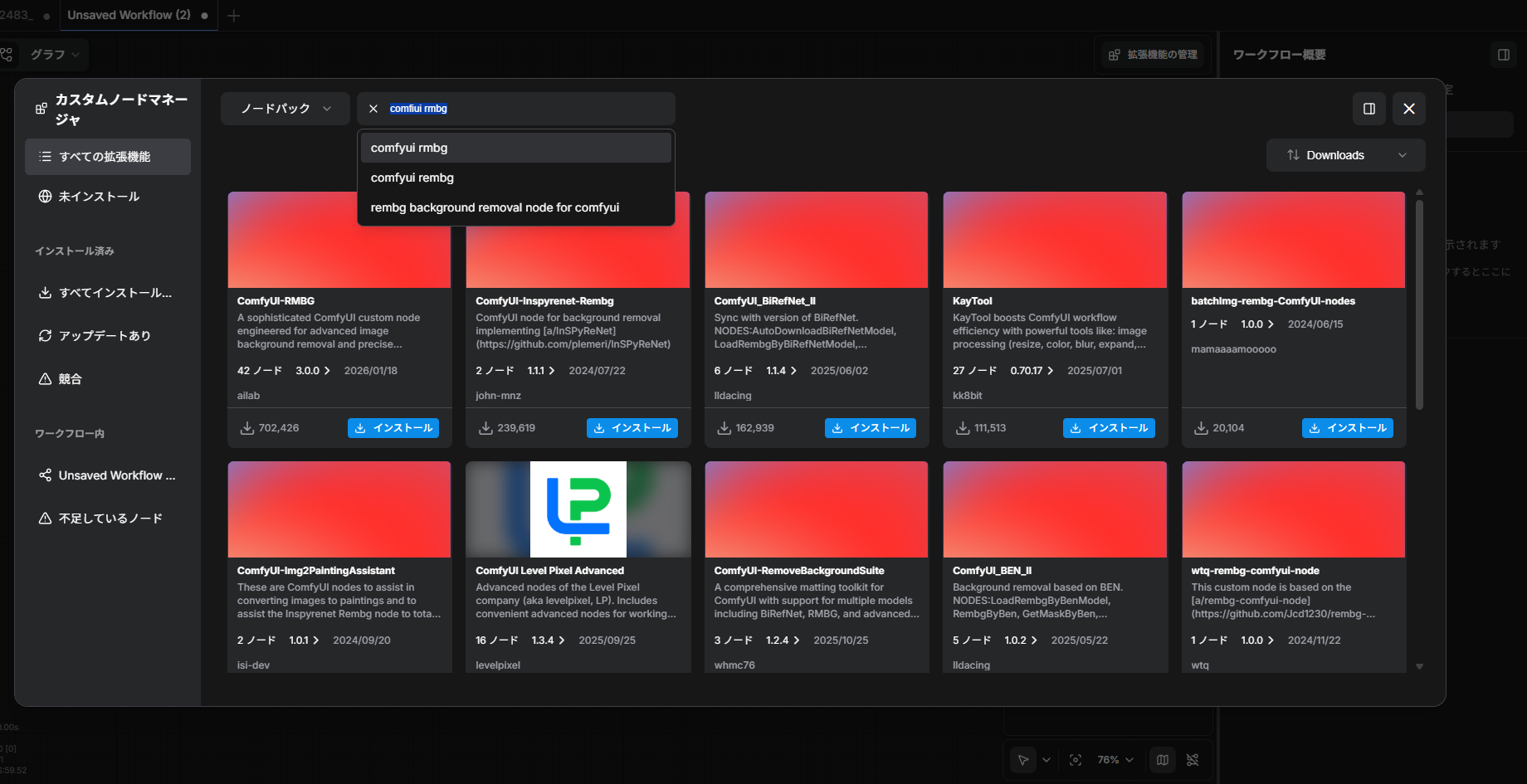
画面上部の入力バーにcomfyui rmbgと入力します。

検索した内容が変わります。
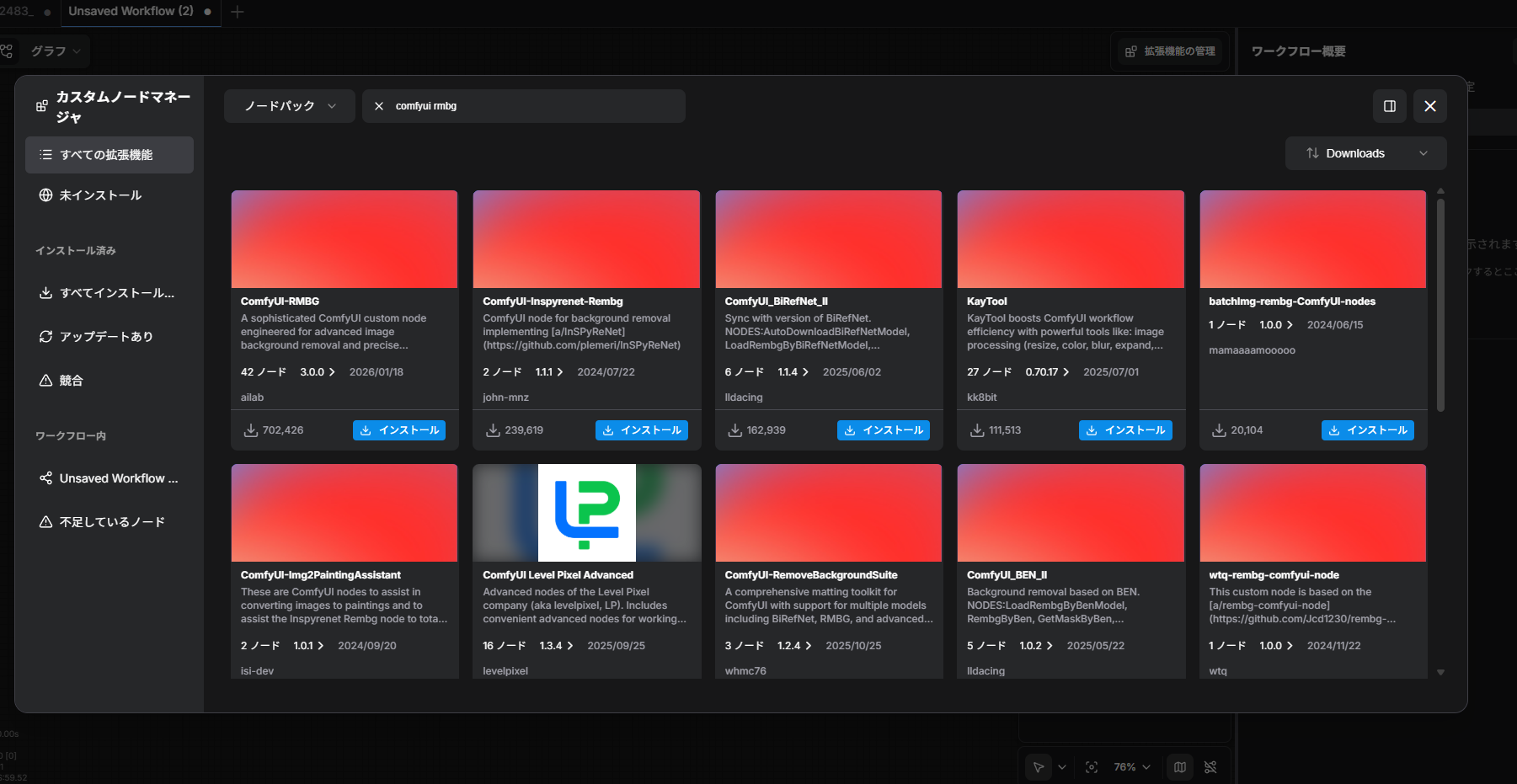
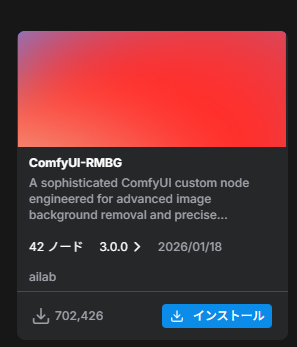
検索結果から画像のようにComfyUi-RMBGを探してインストールボタンを押します。
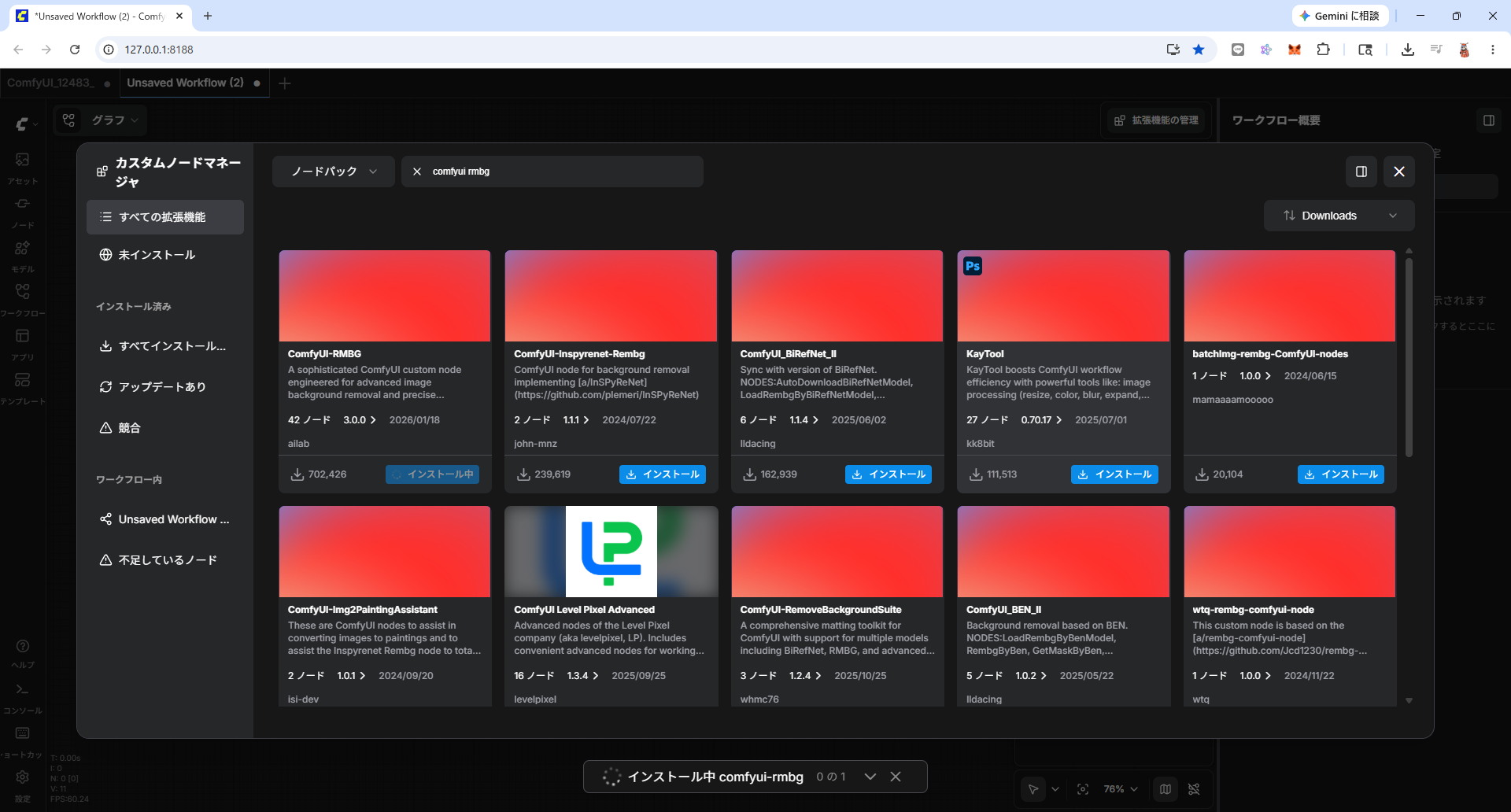
下のバーがインストール中と出れば成功です。

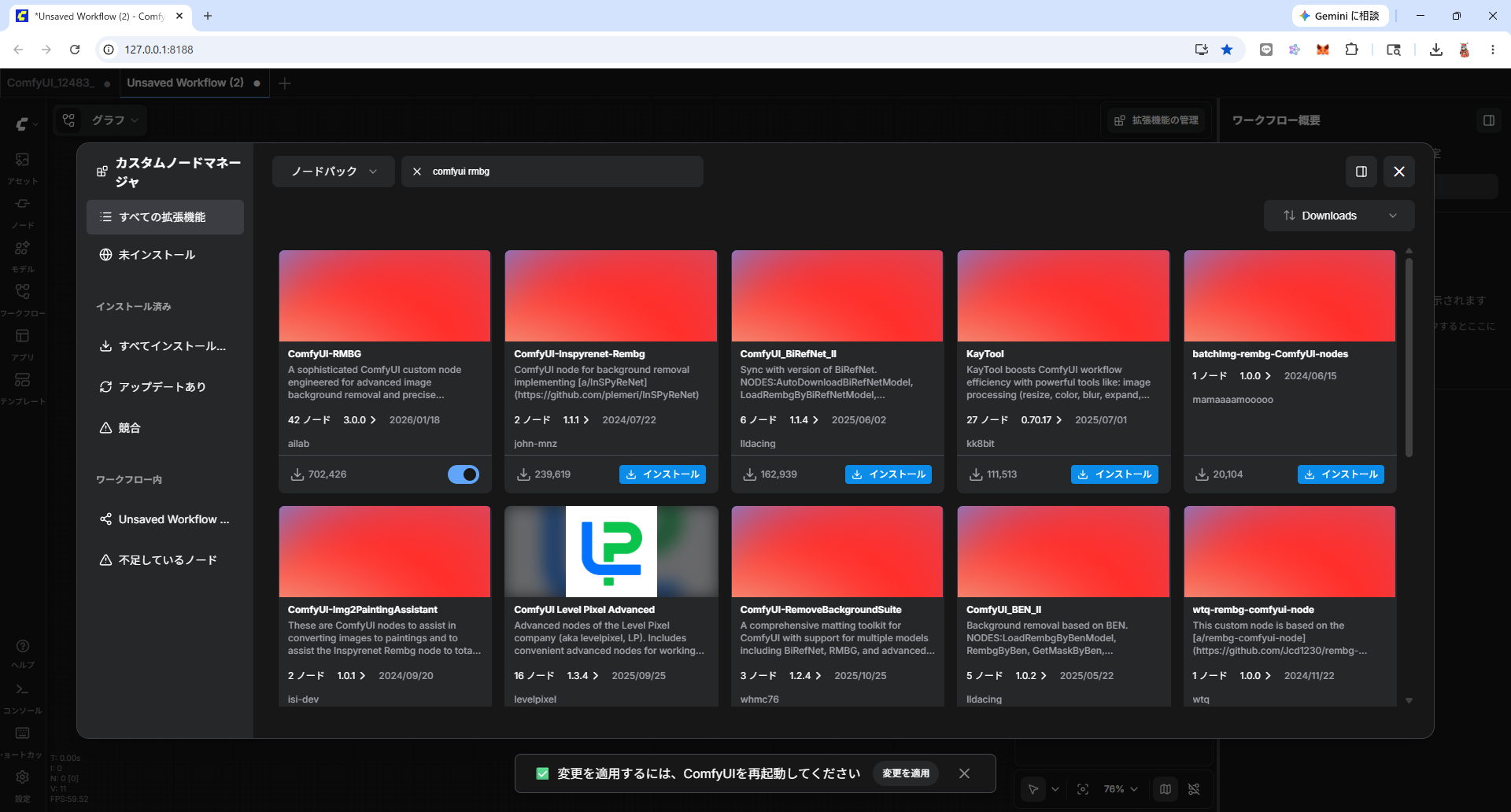
下のバーが再起動してくださいと出れば成功です。

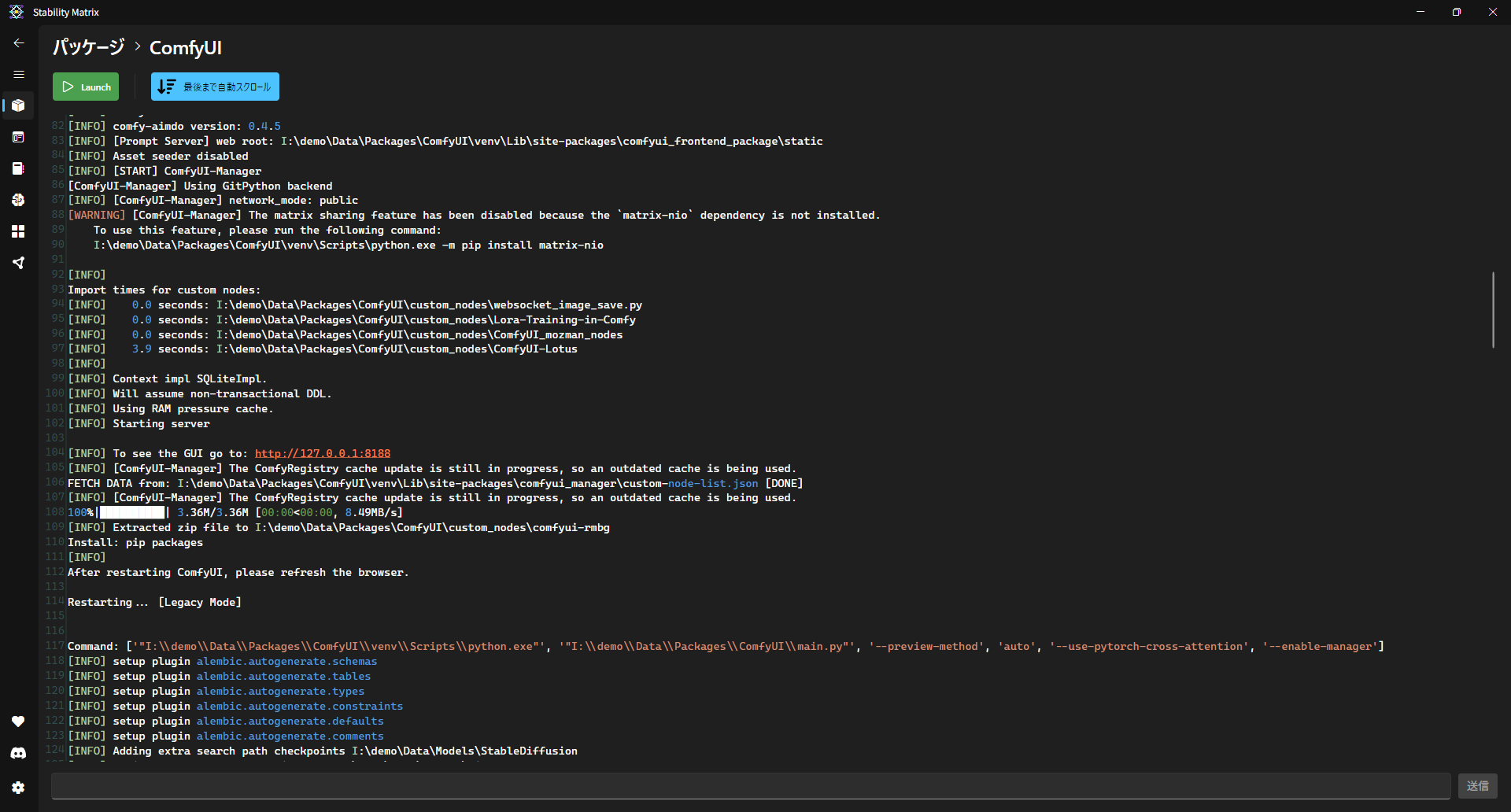
StabilityMatrixの場合は起動ボタンがおかしくなるので一度xボタンを押してStabilityMatrixから再起動してComfyUiを再起動してください 起動画面まで進めれたらインストール終了です。
使い方
起動画面が出てきたらノードを置く場所でダブルクリックを押します。
node選択画面が出たら画像を読み込みをクリックします。
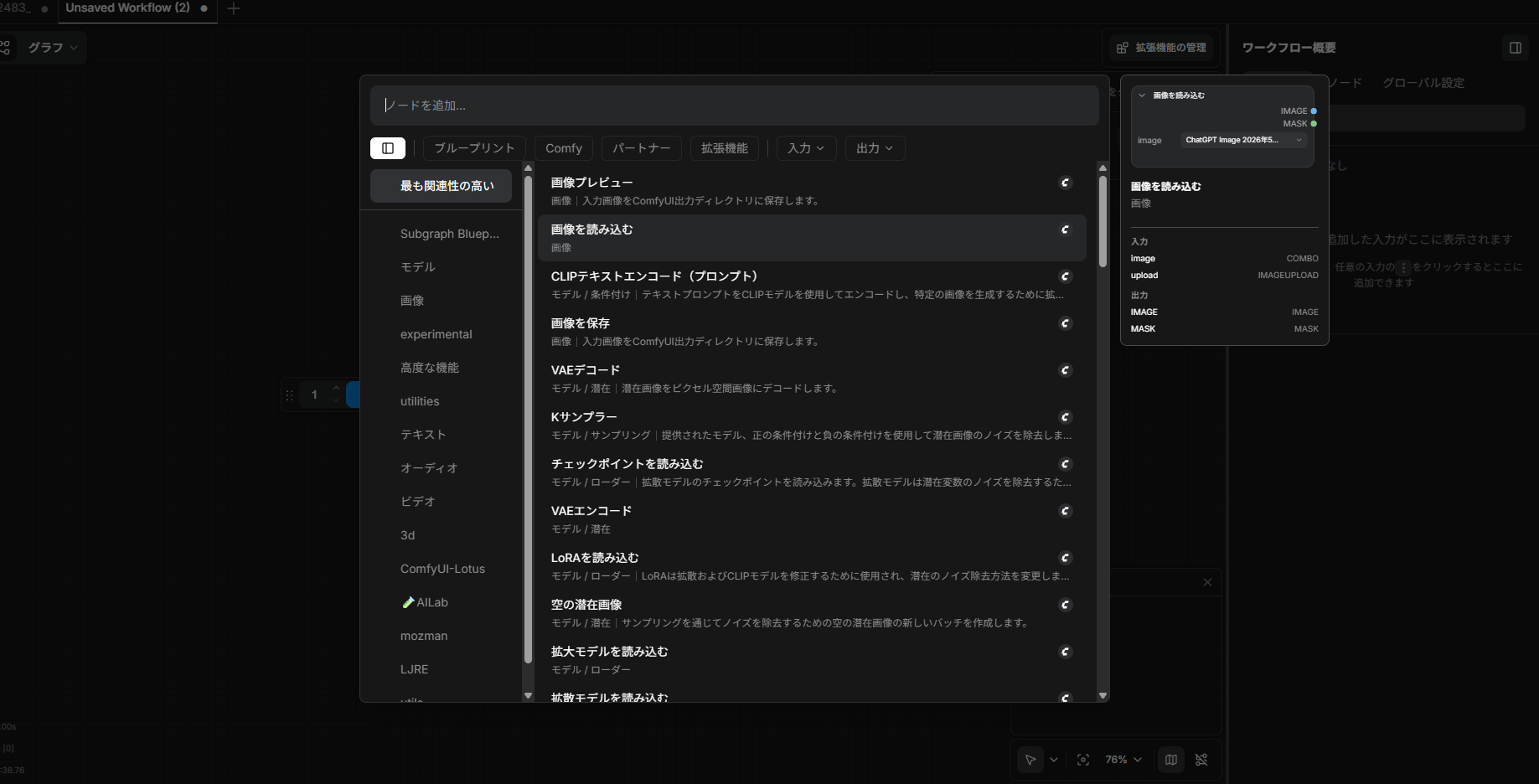
画面が出てきたらもう一度ノードを置く場所でダブルクリックを押します。
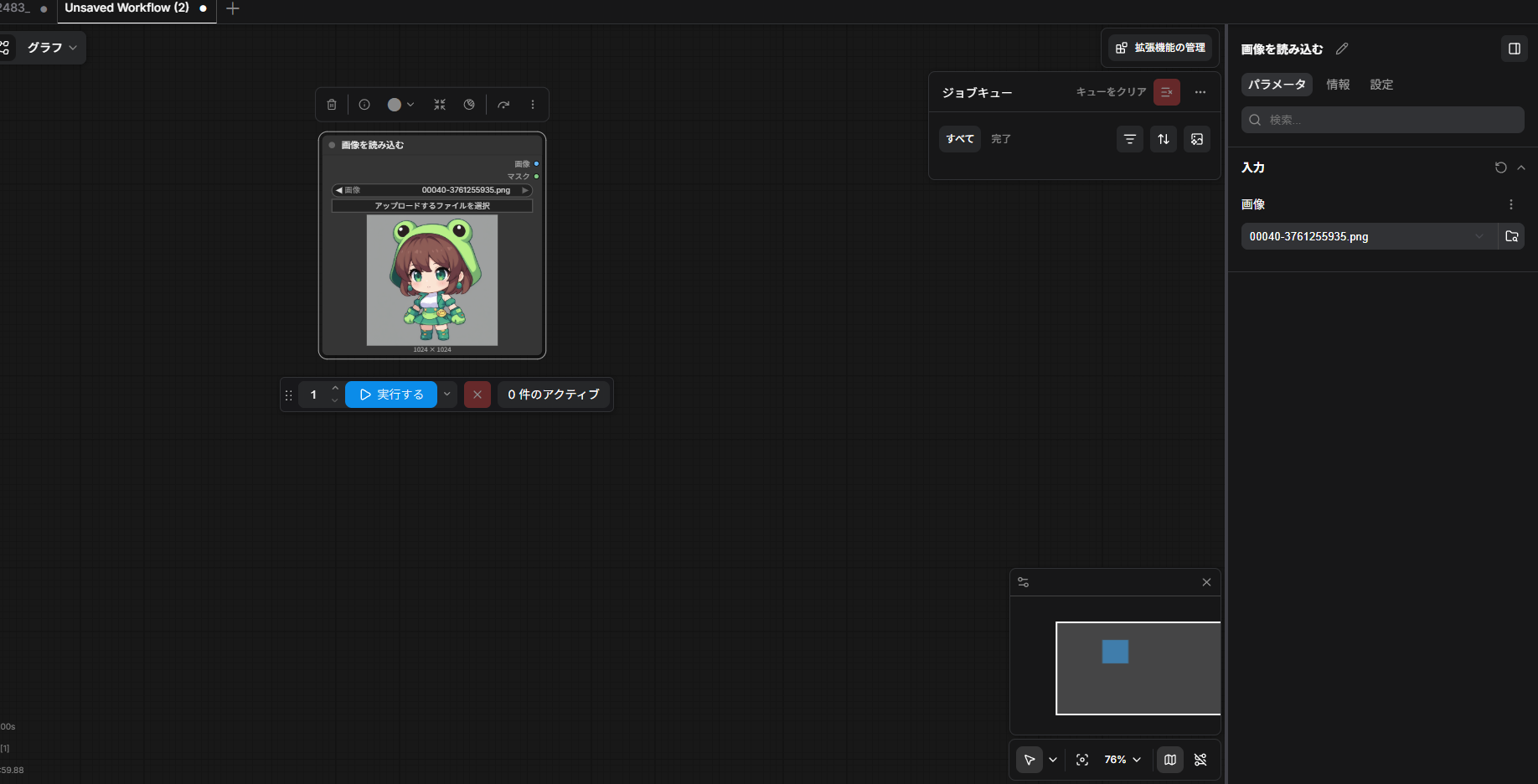
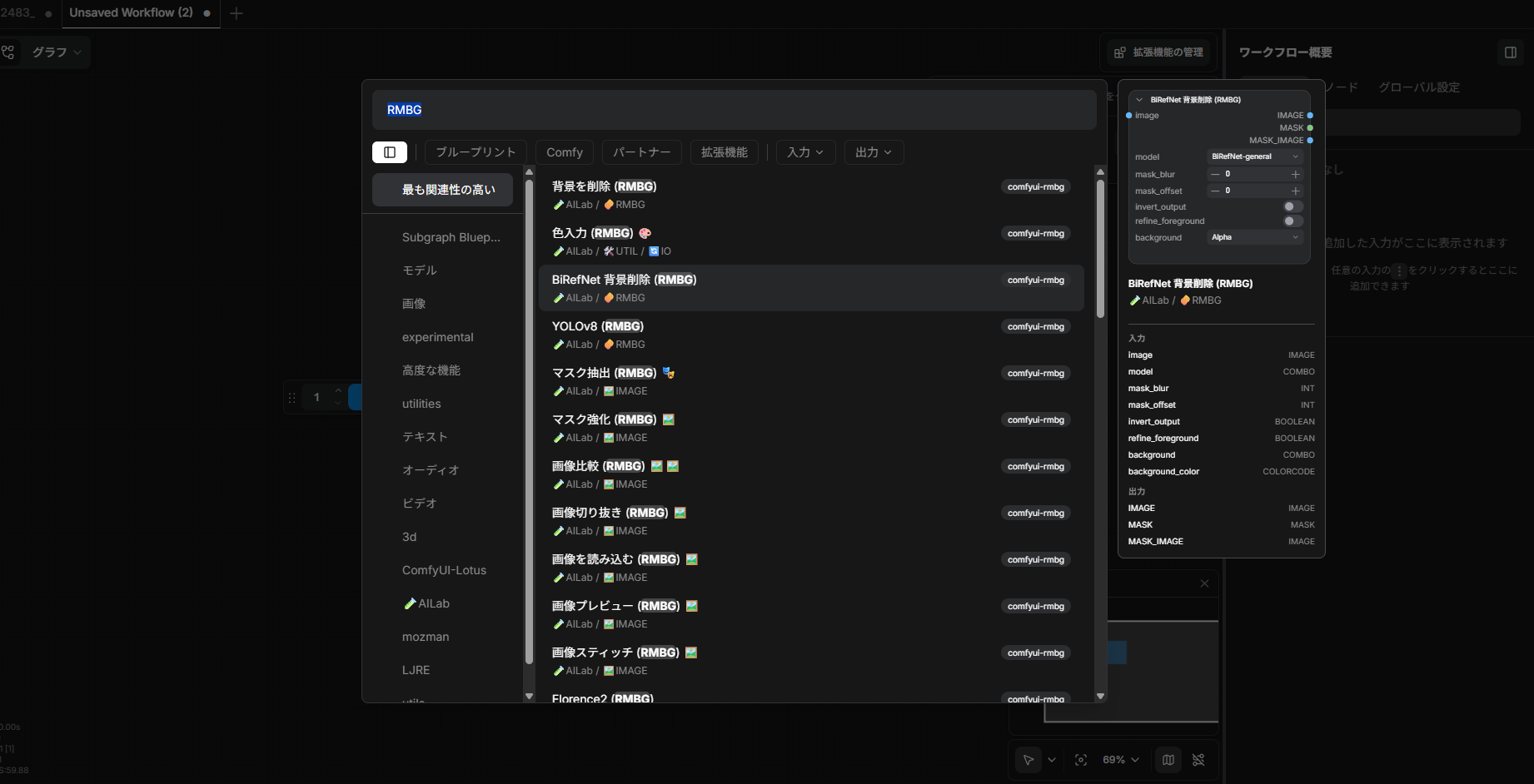
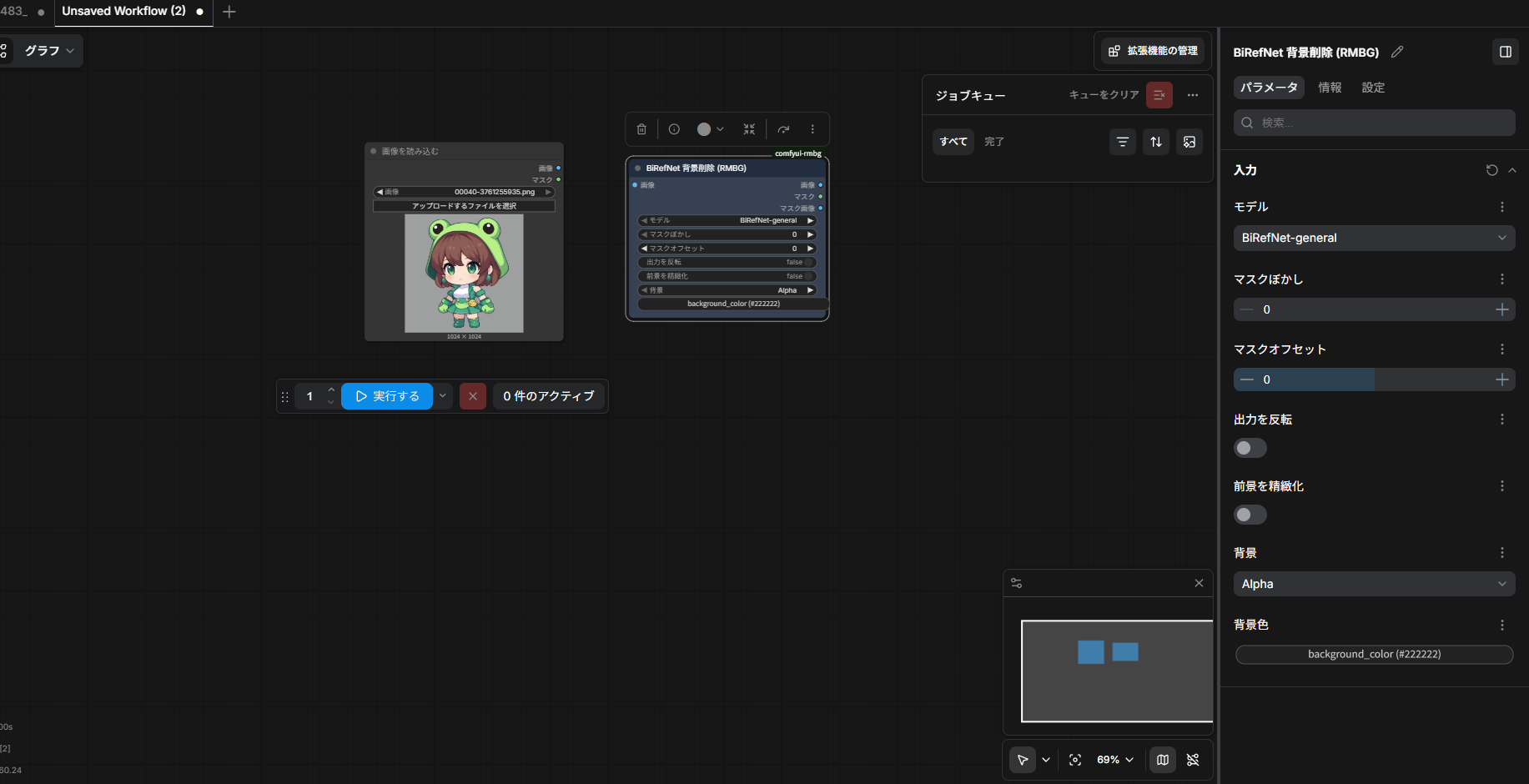
node選択画面が出たらBiRefNetで検索してBiRefNet背景削除(RMBG)をクリックします。
起動画面が出てきたらノードを置く場所でダブルクリックを押します。
node選択画面が出たら画像を保存をクリックします。
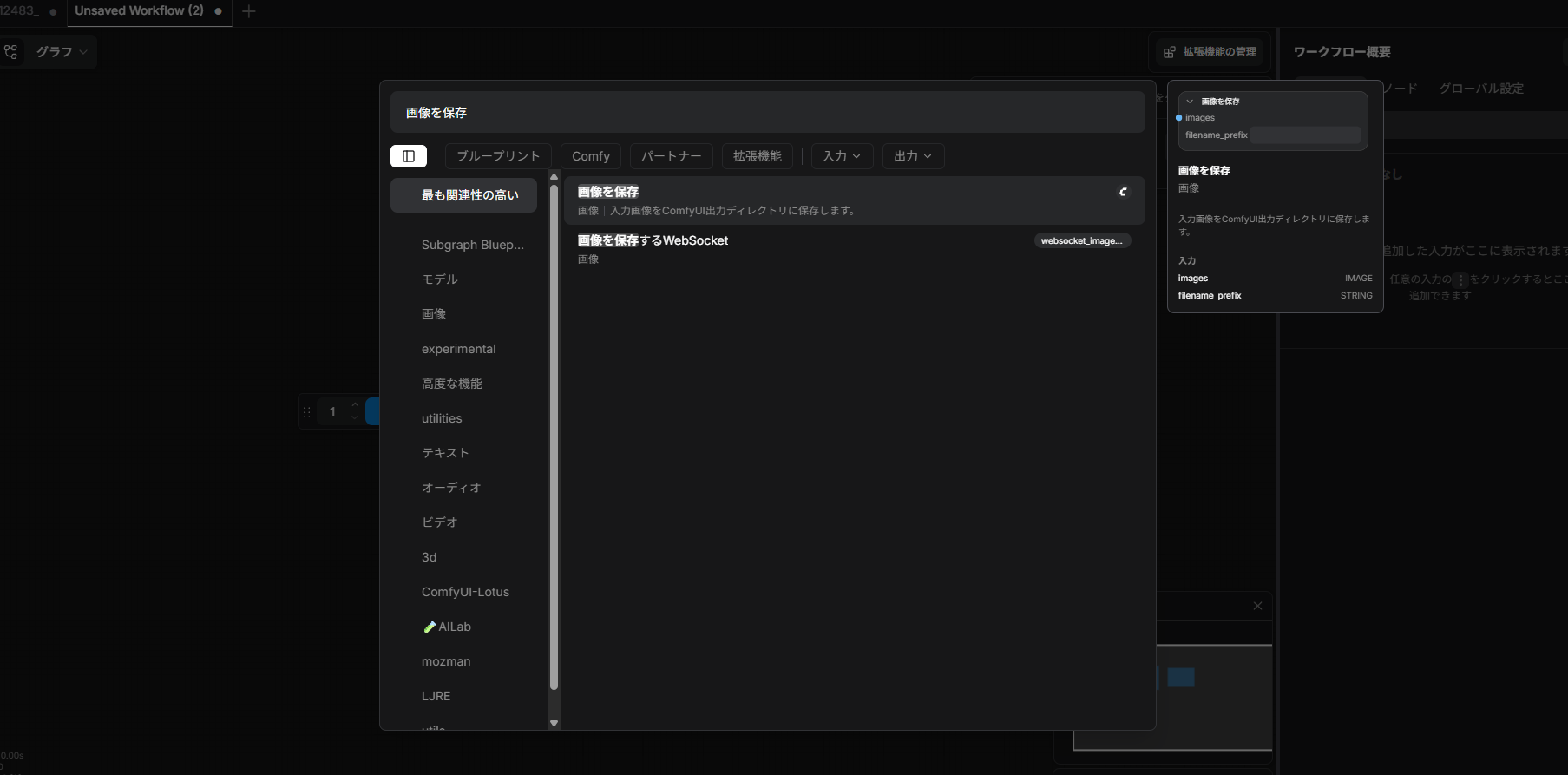
この画像の画面になったらがnodeの画像と画像にnode線をつなぎます。画像のところをクリックして
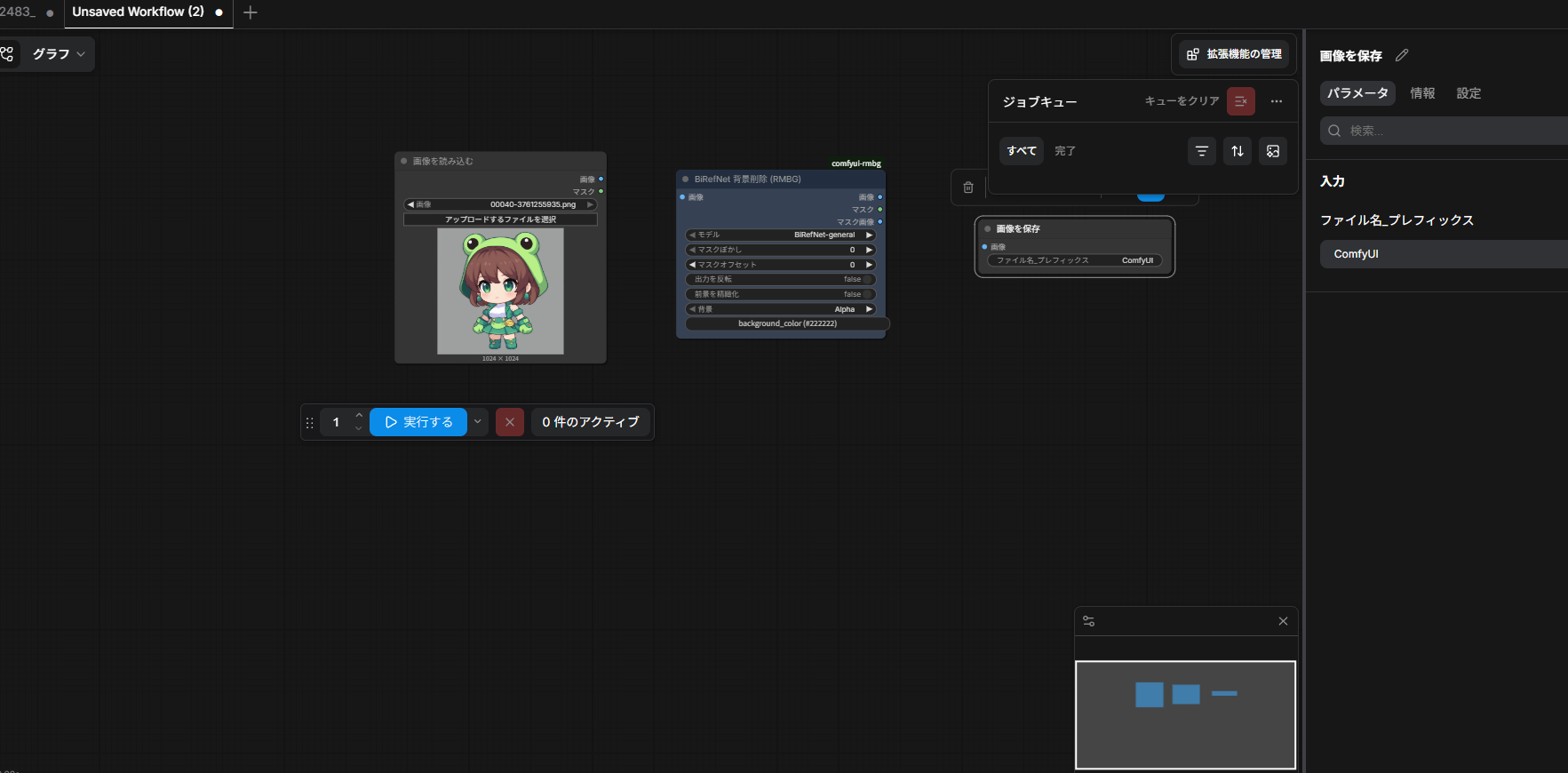
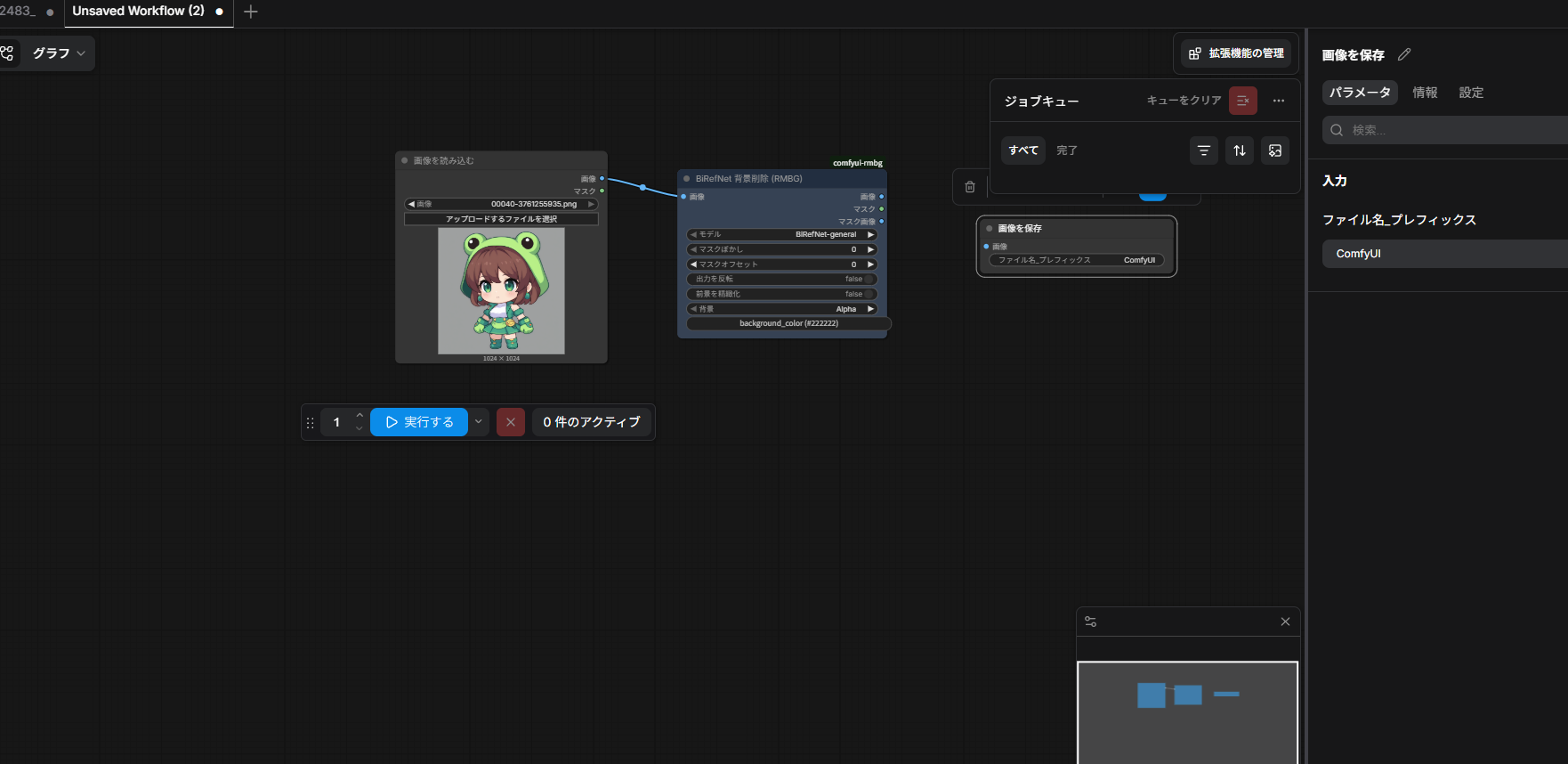
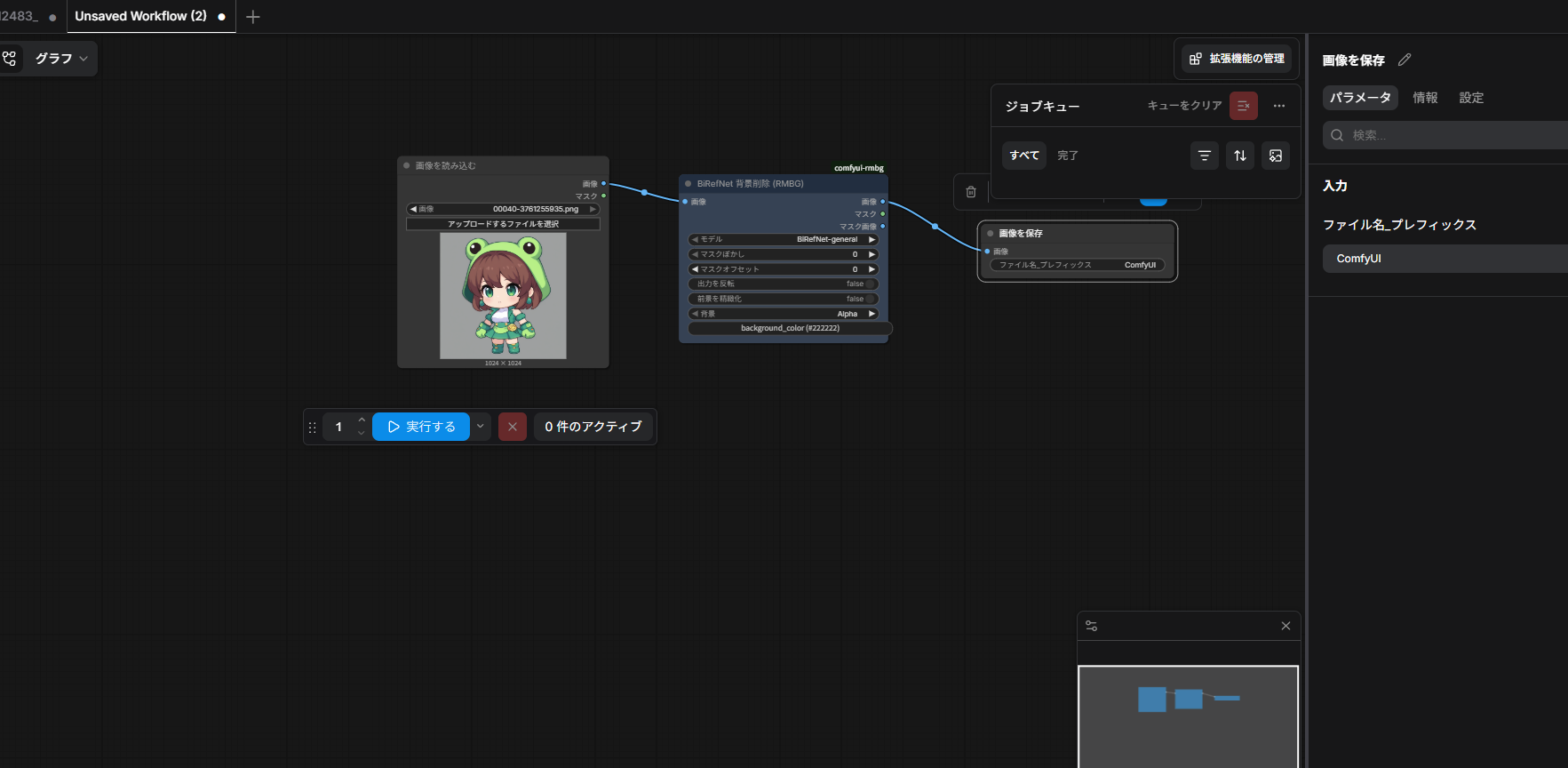
つなげることができたら画面にある実行するを押してしばらく待ちます

画面左端のアセットボタンをクリックすると画像が出るのでそれもクリックします。

この画像が出たらマウスの右クリックで画像を保存すると背景の透明になった画像を保存できます。
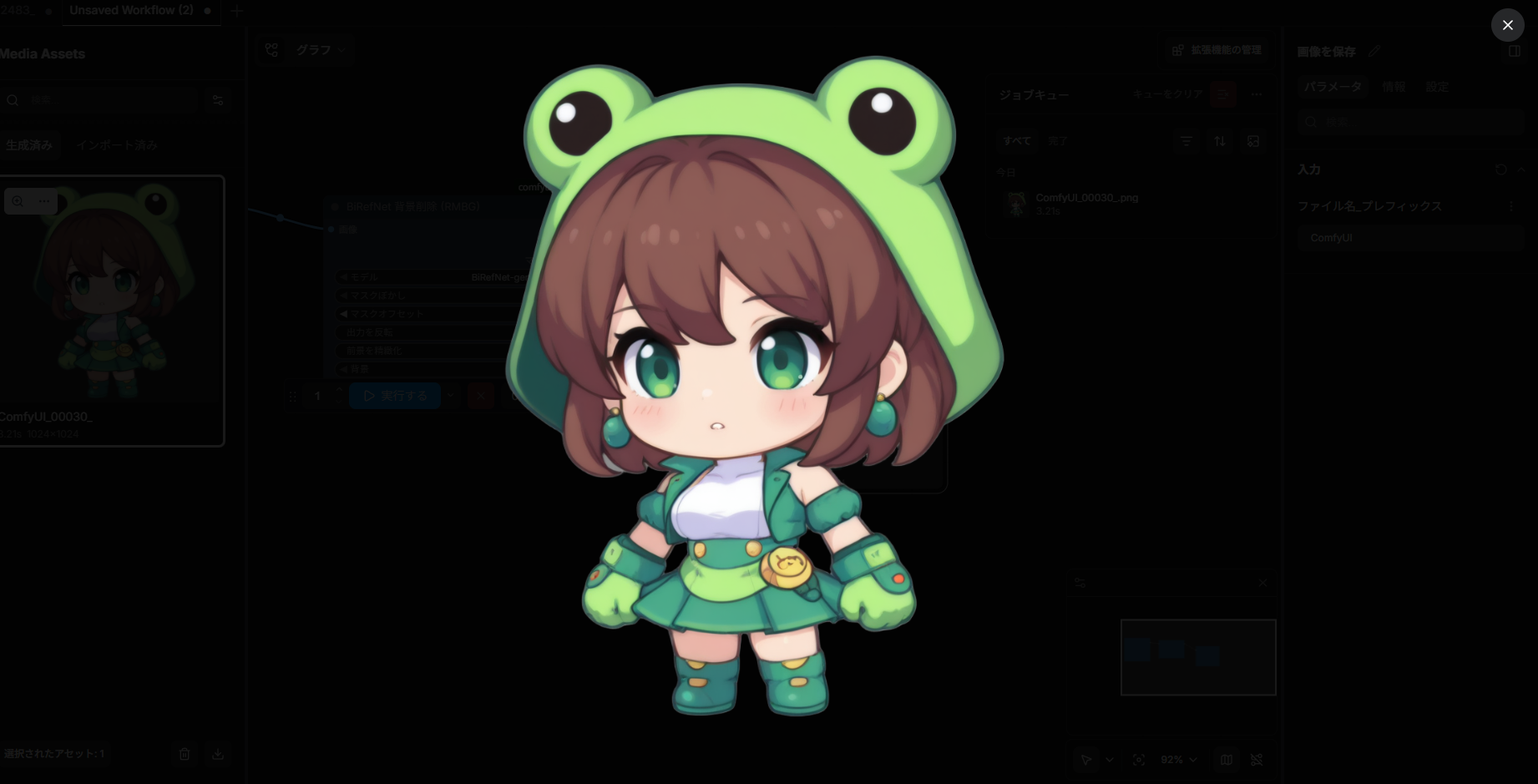
お疲れさまでした。ComfyUI-RMBGの一部の機能ですが使うことができました。 まだまだこのnodeは機能があるのでライセンスに気を付けながら使ってみてください。
おまけ漫画