概要
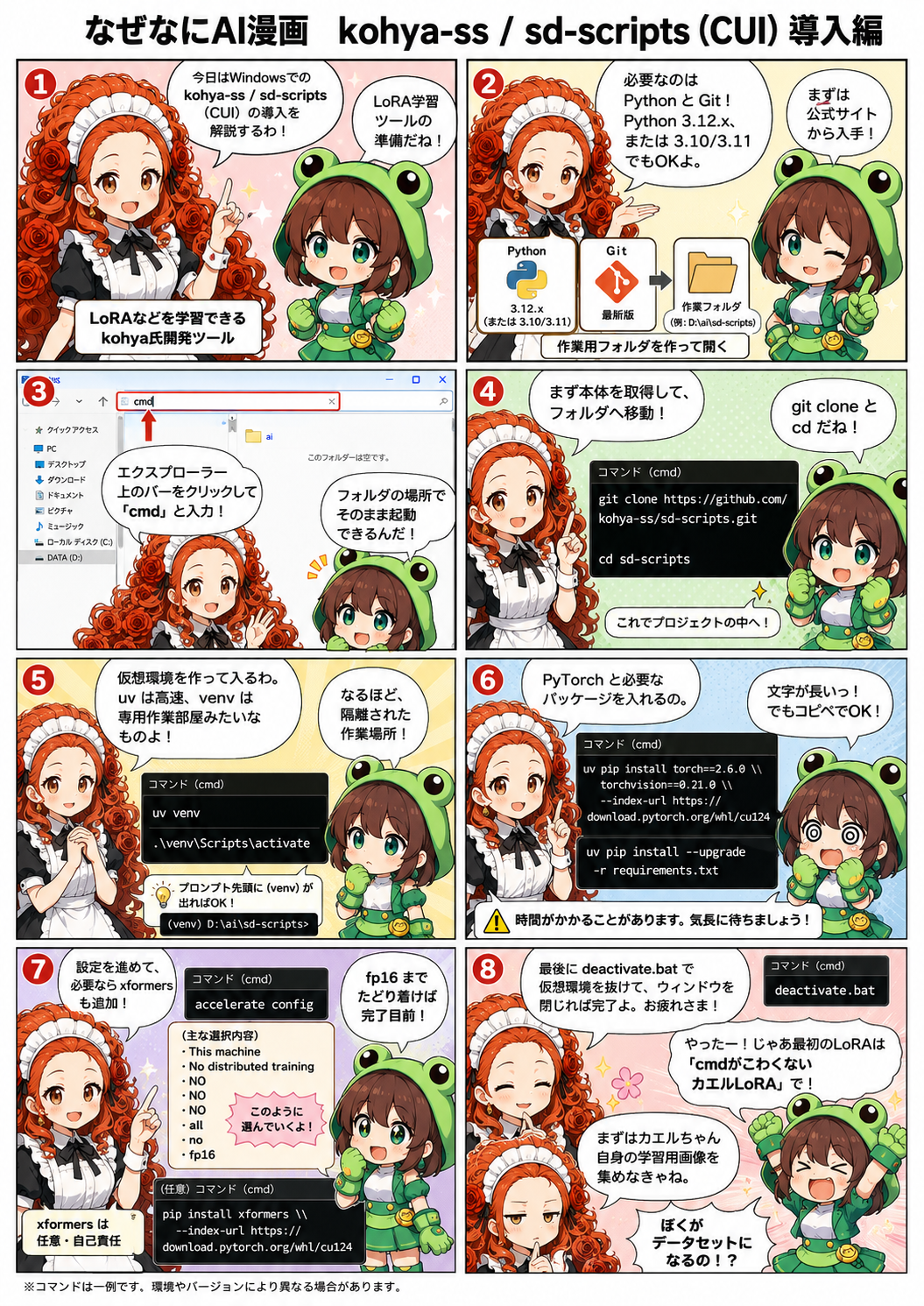
aiイラストの追加モデルloraなどを学習できるkohya氏が開発したツールです。

今回はwindos環境でのインストール方法になります。
今回はPython3.12.xとgitが必要です。(Pythonは3.10xまたは3.11xでも可能です。)
Pythonは下記のリンクからインストールするバージョンをWindows installer (64-bit)をダウンロード
git:windows版を下記のリンクから最新版をダウンロード
フォルダを作成します。
そのフォルダを開きます。
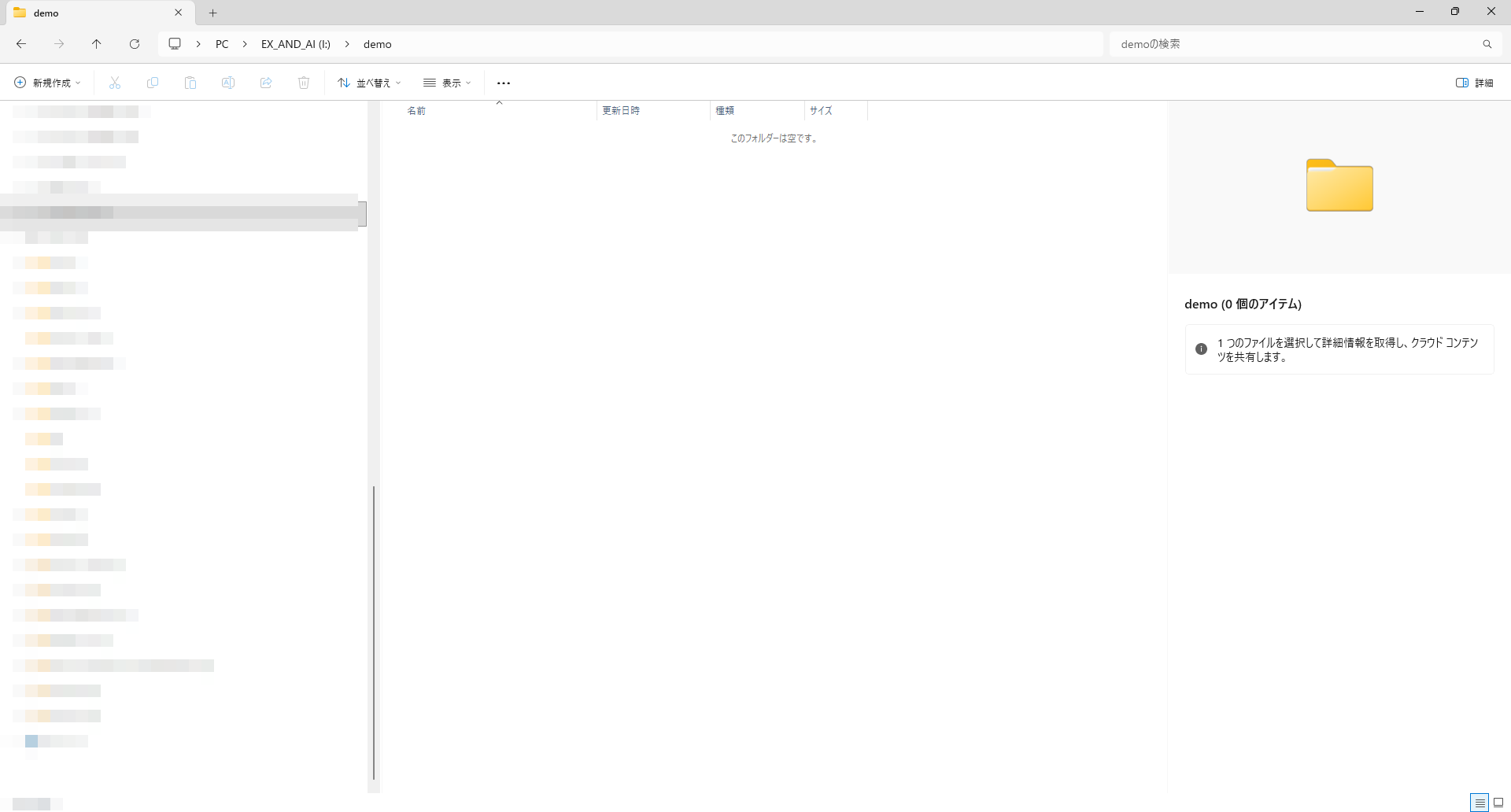
エクスプローラーの上記のバー(青く光っているところ)をクリックします。
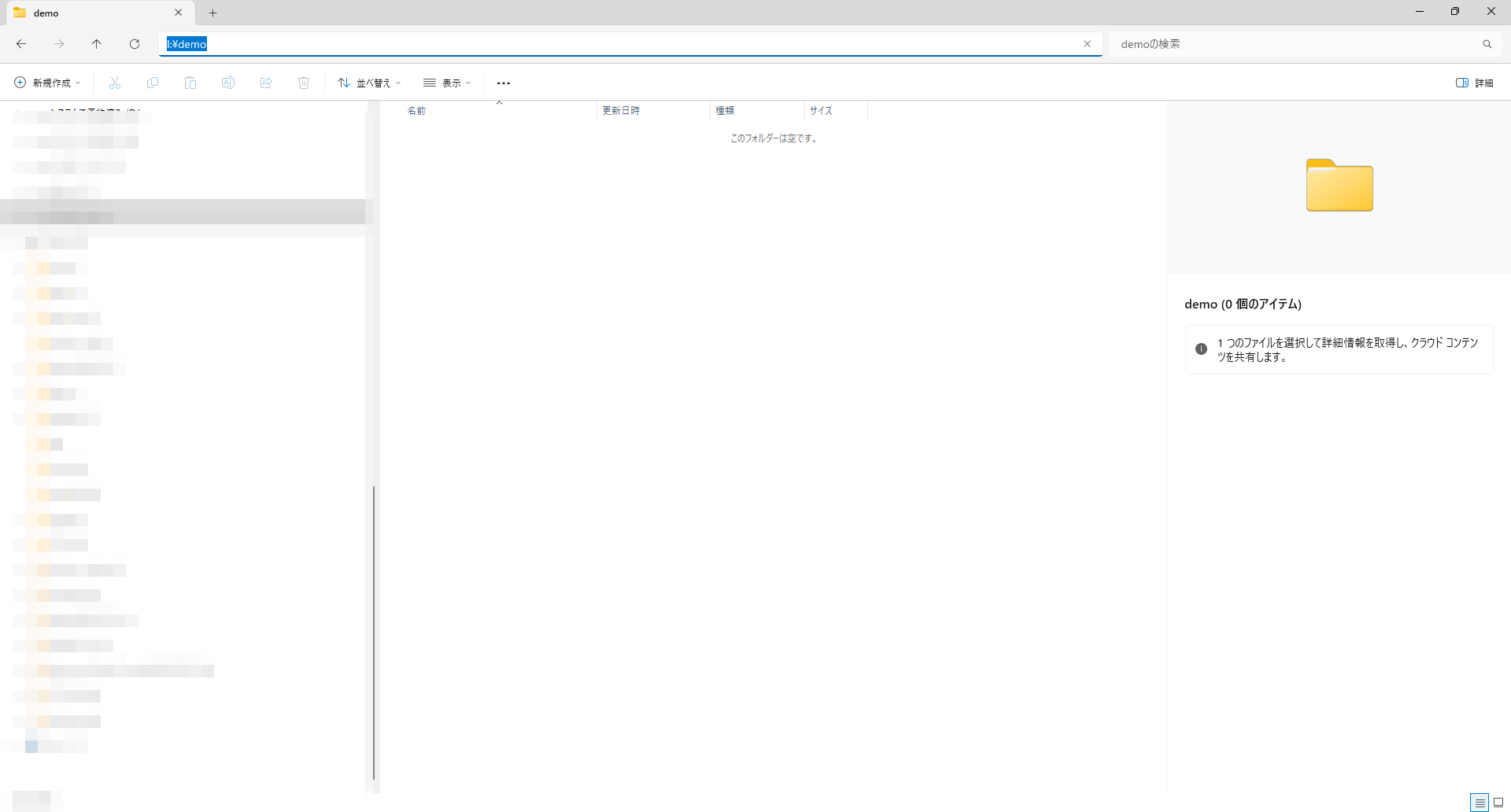
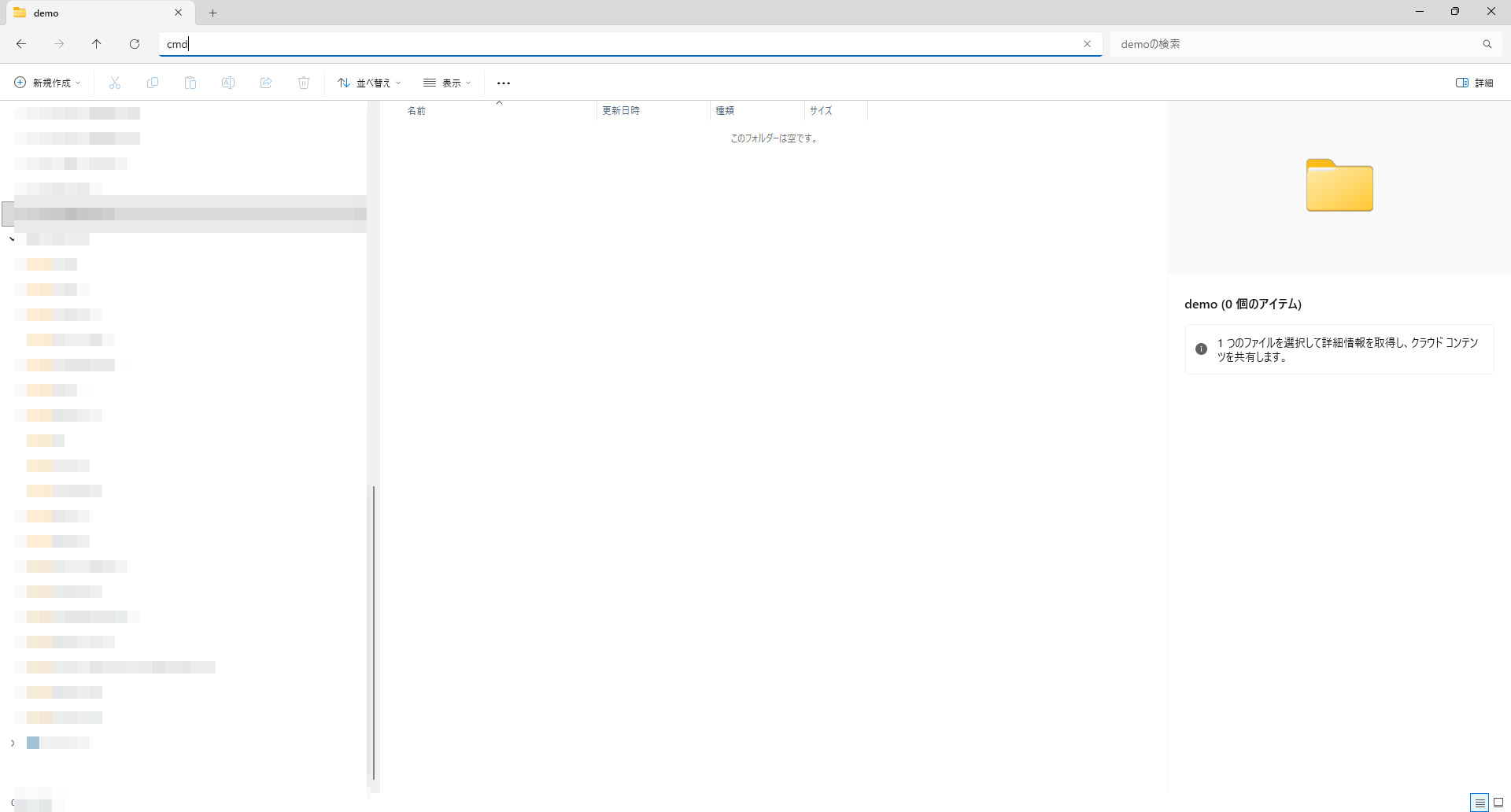
キーボードでcmdと入力します。するとコマンドプロンプトが起動します。
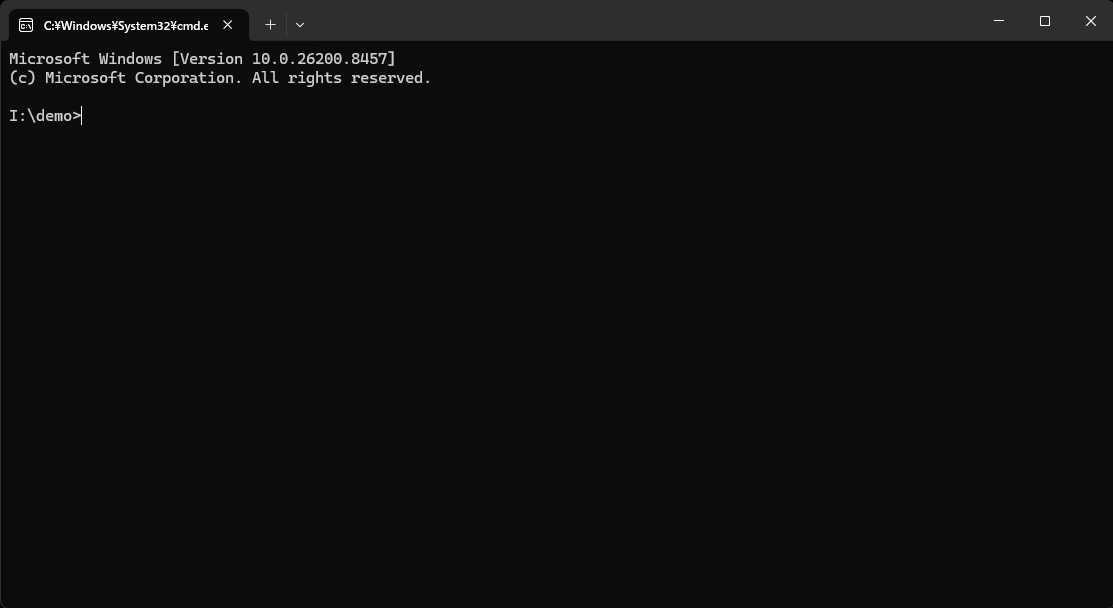
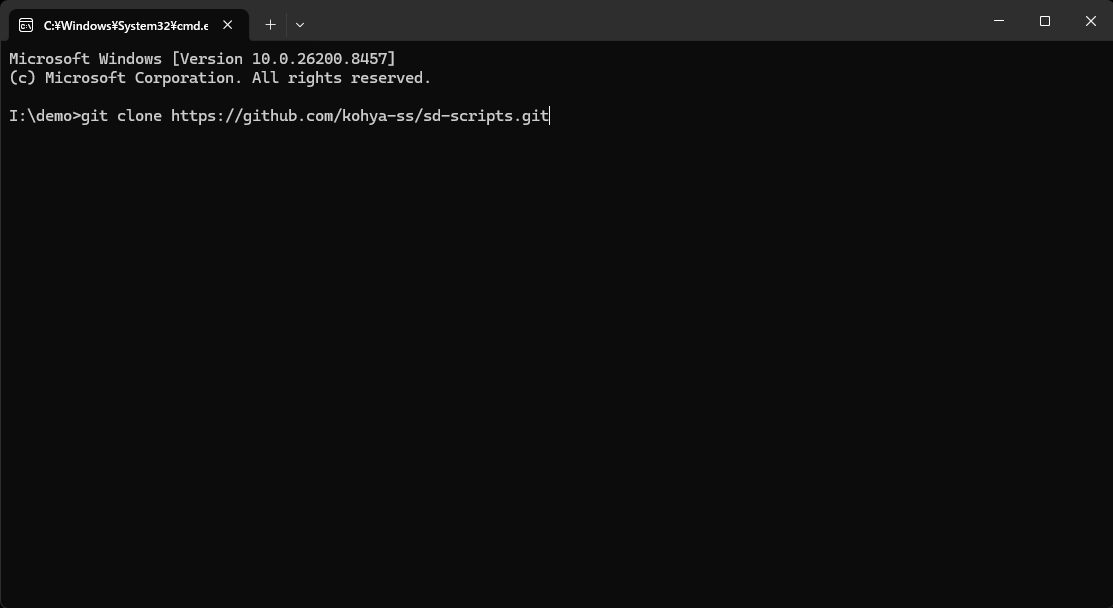
git clone https://github.com/kohya-ss/sd-scripts.gitと入力してエンターキーを押します。
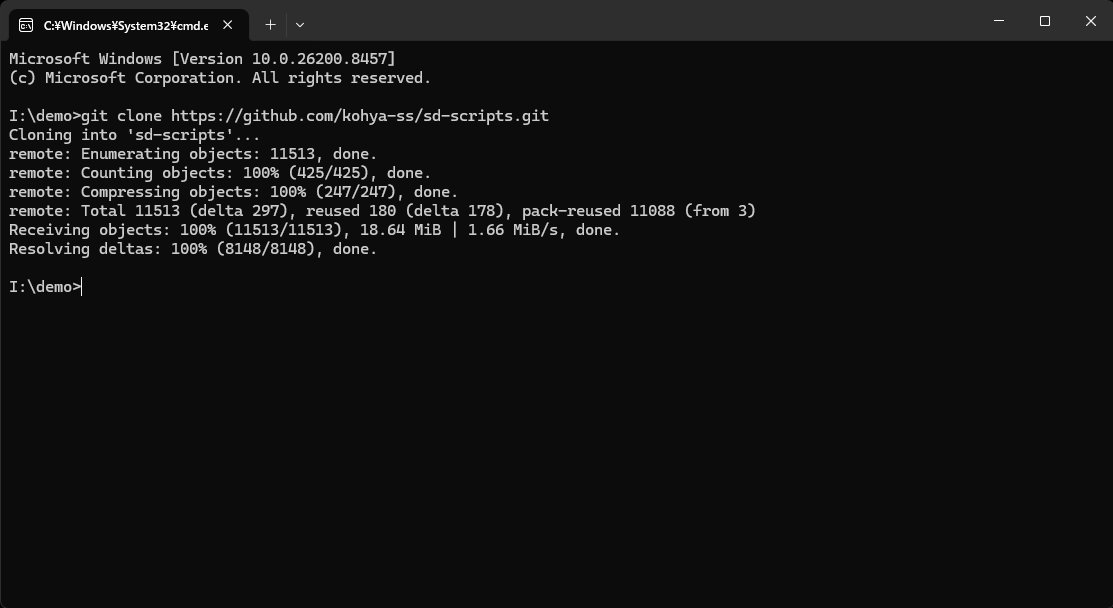
実行すると処理が始まります。
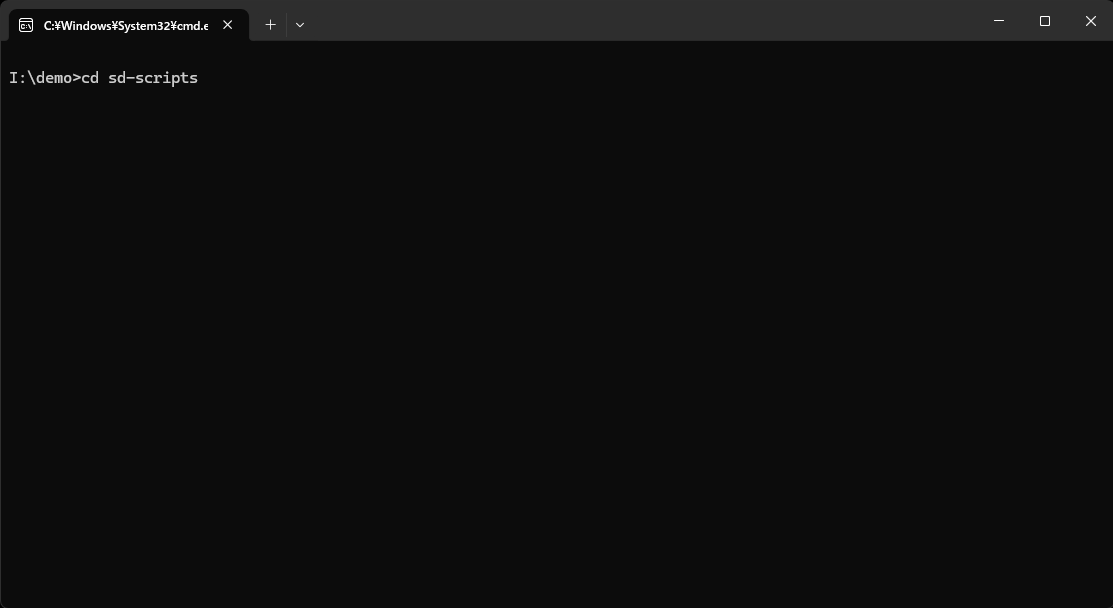
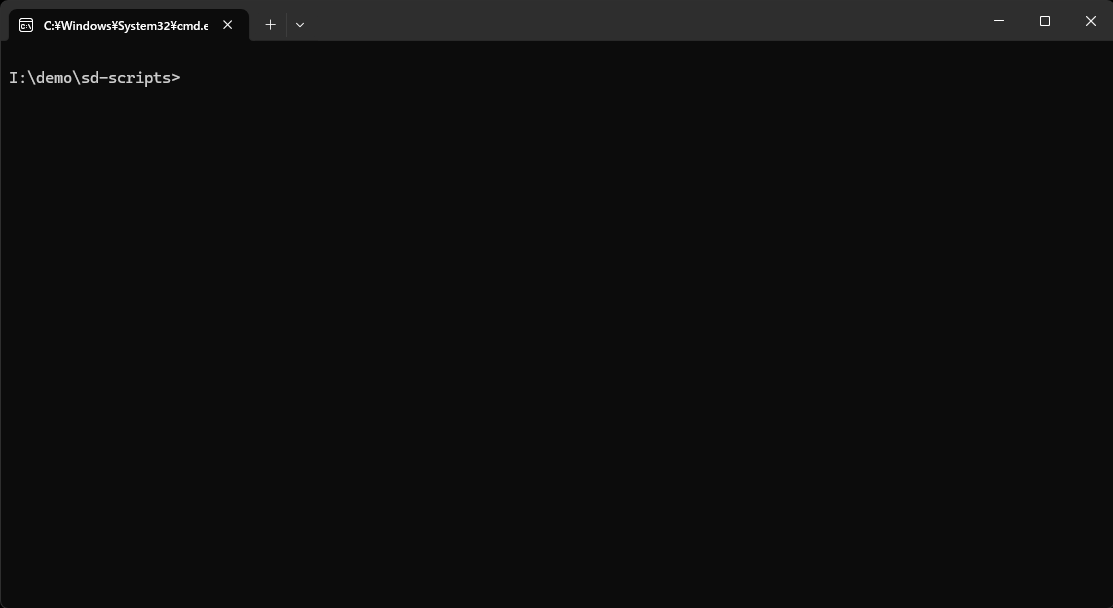
cd sd-scripts を入力してエンターを押します。(cdコマンドは下の階層のフォルダに移動します)
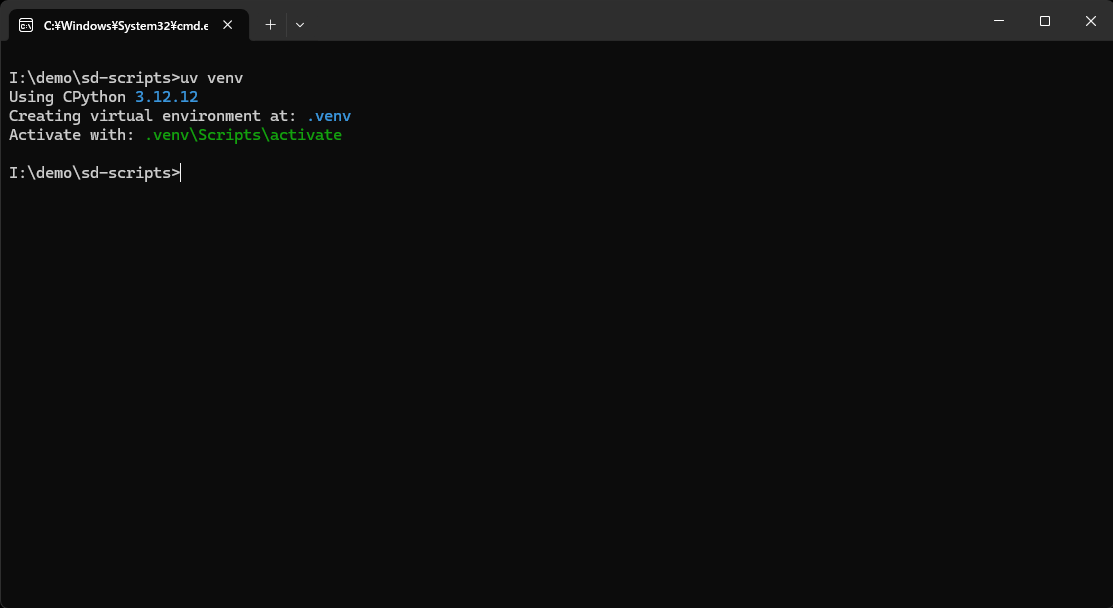
uv venv を入力してエンターを押します。(uvは高速インストールするものです。venvは仮想環境です。)
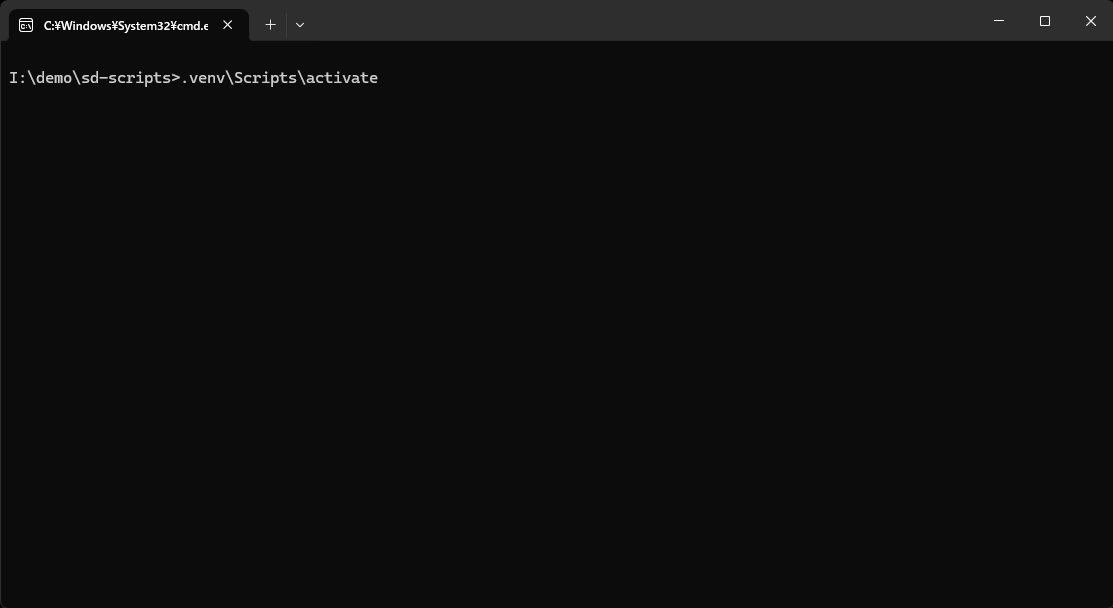
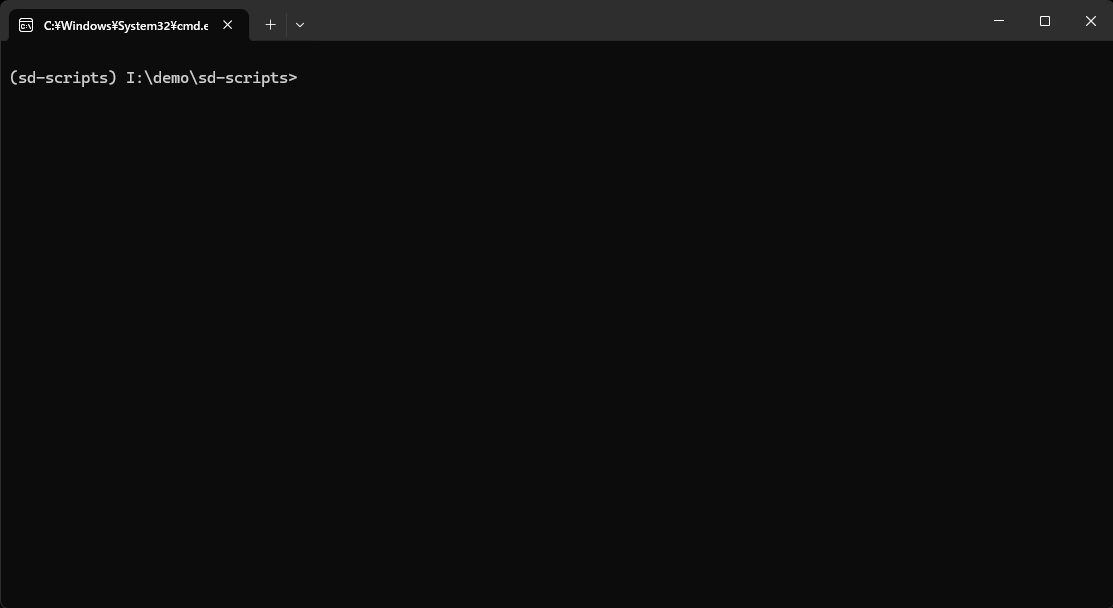
.\venv\Scripts\activateを入力してエンターを押します。(仮想環境に入ります。)
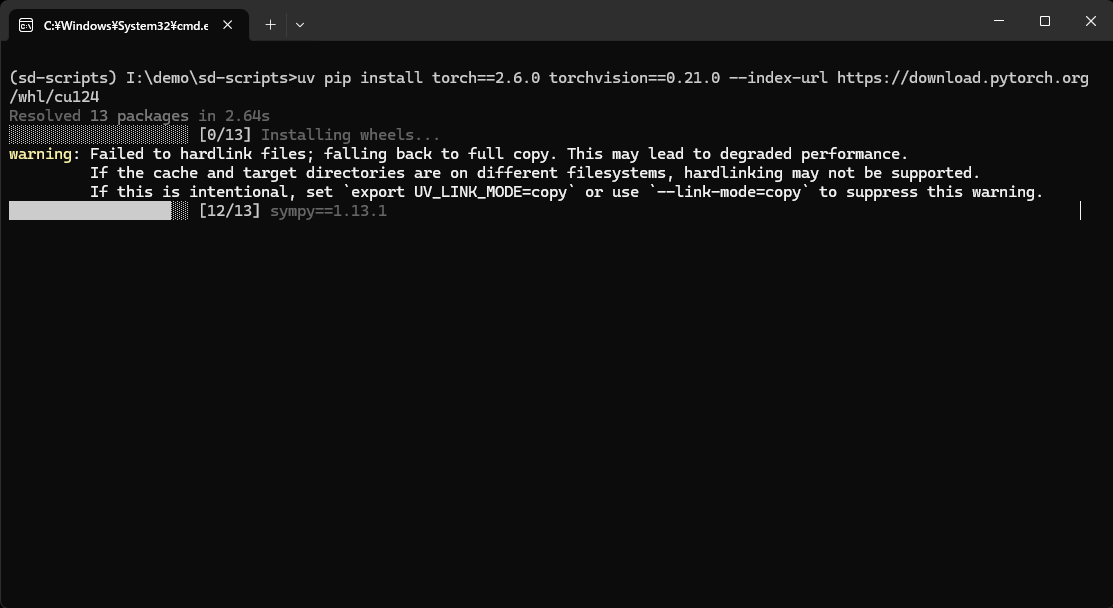
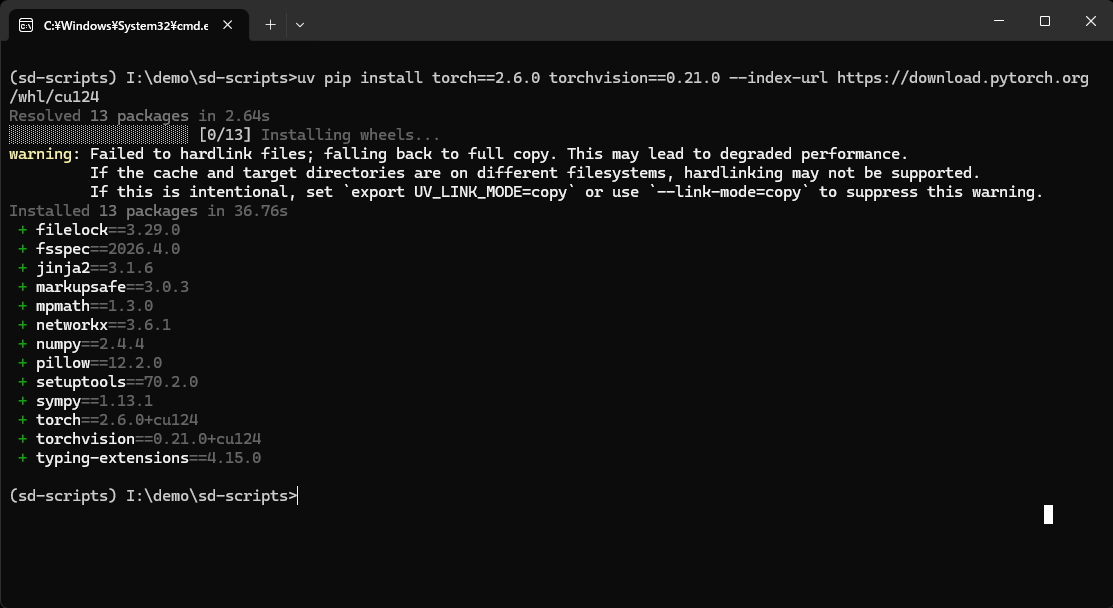
uv pip install torch==2.6.0 torchvision==0.21.0 --index-url https://download.pytorch.org/whl/cu124
必要なプログラムとCUDAのインストールをします。
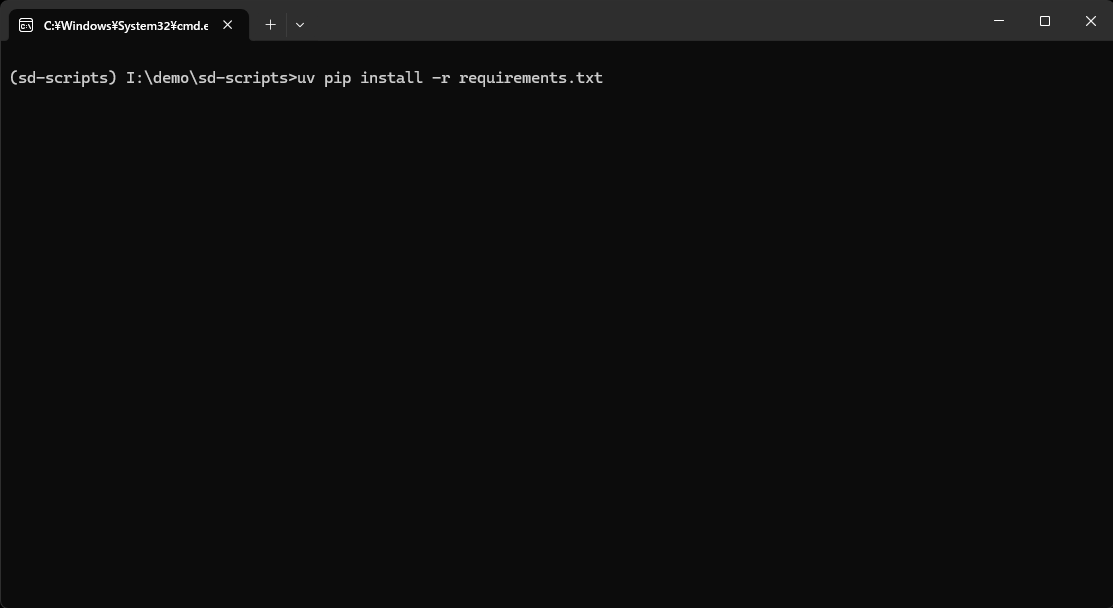
uv pip install --upgrade -r requirements.txt を入力してエンターを押します。
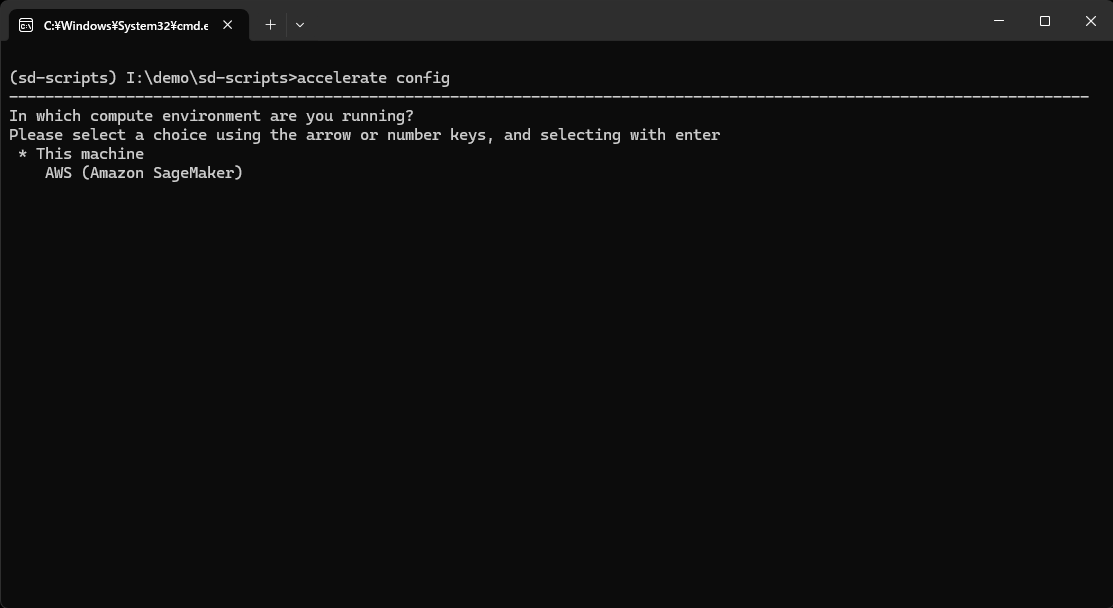
accelerate を設定します。
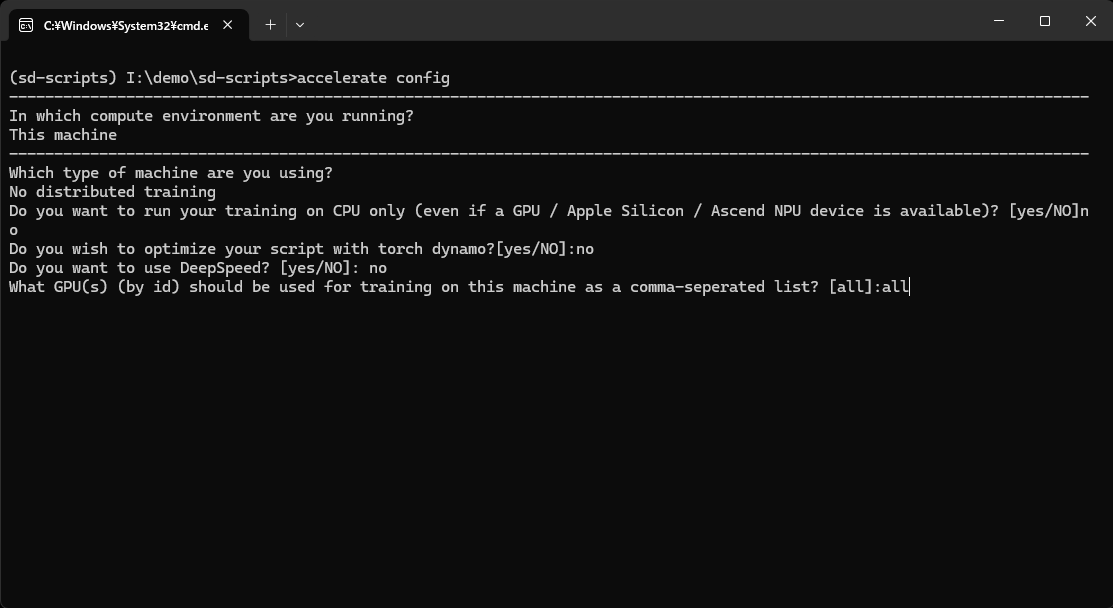
accelerate config と入力します。
- This machine を選択します。
- No distributed training を選択します。
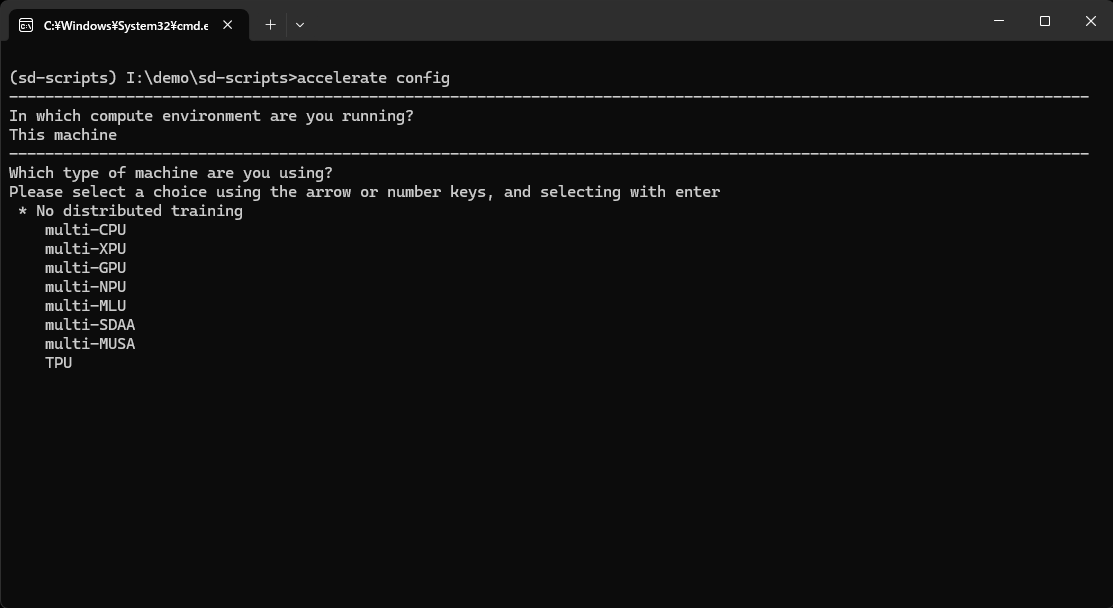
- NO- NO- NO と3回入力します
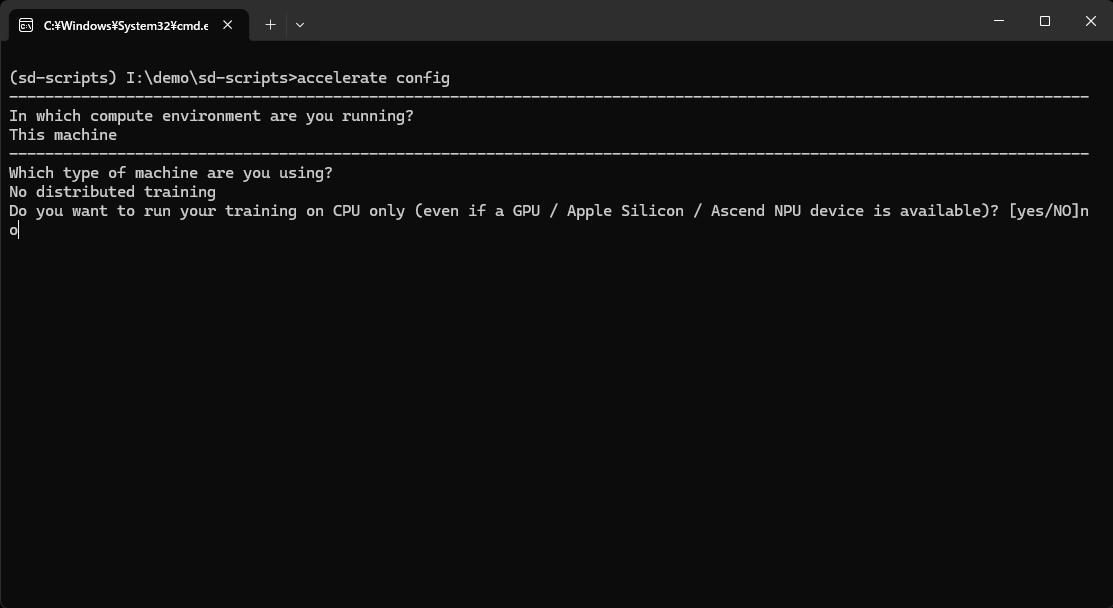
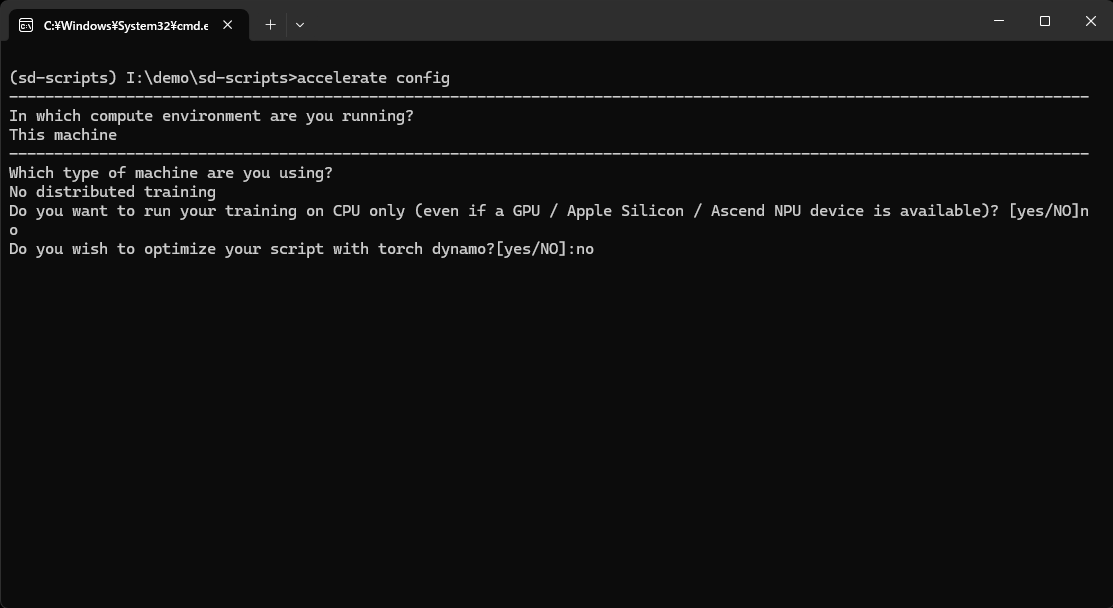
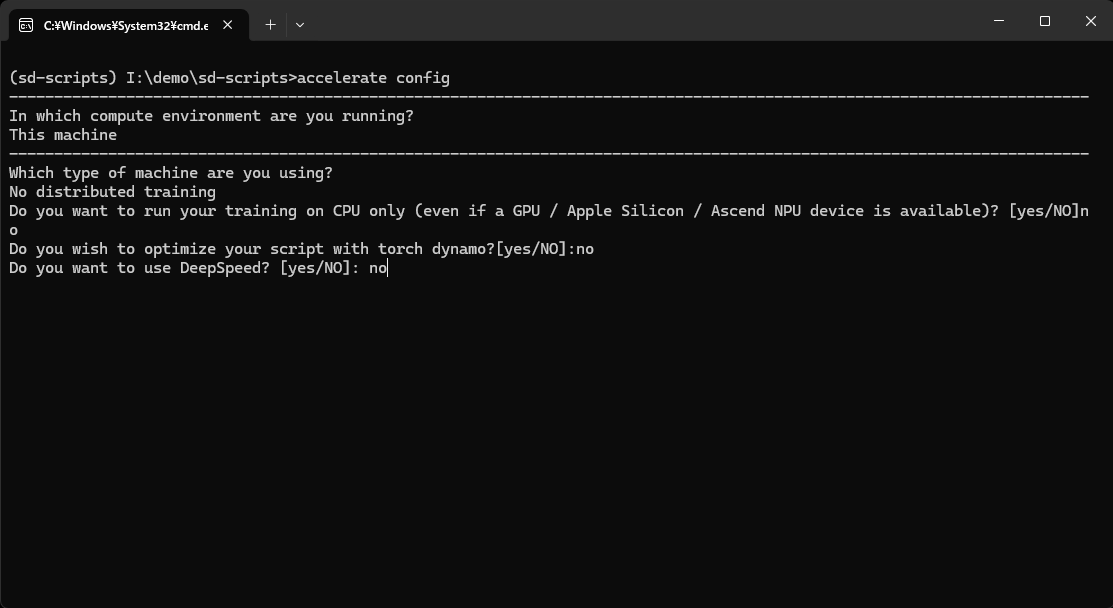
allと入力します。
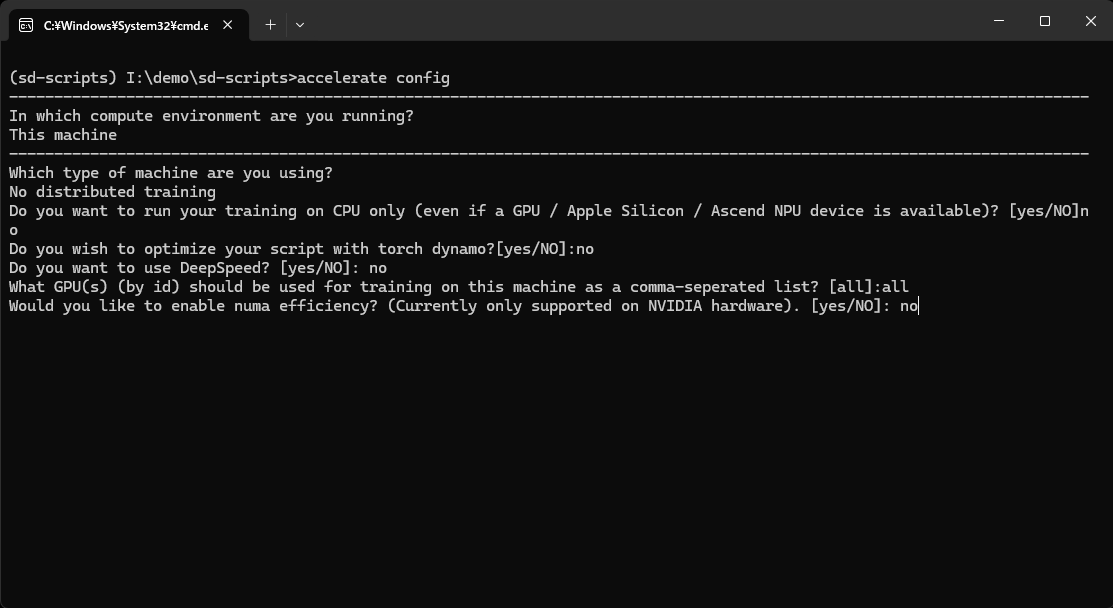
no と入力します。
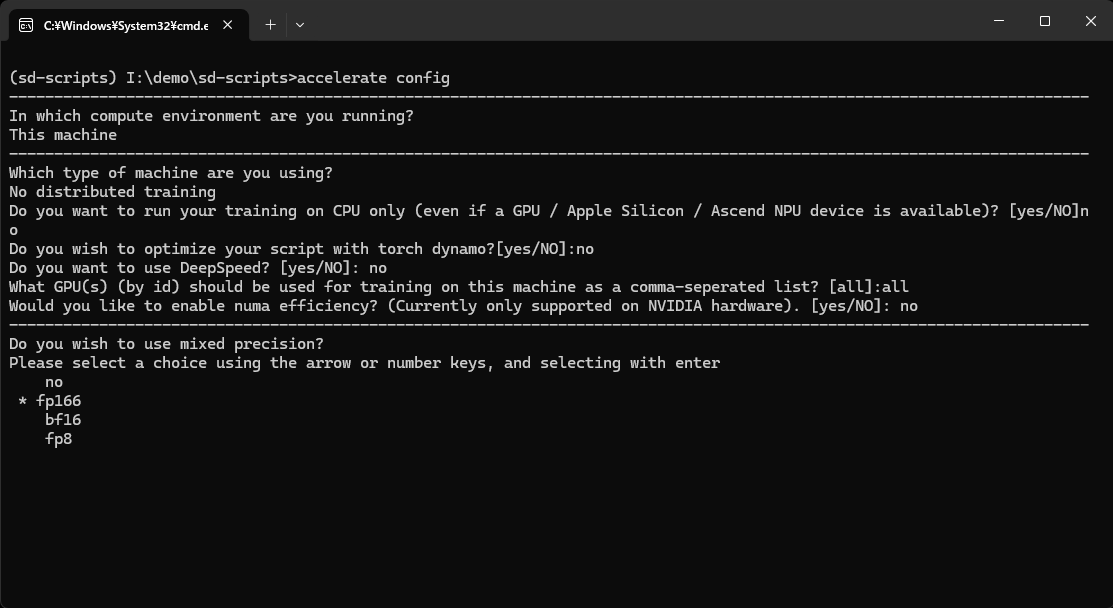
- fp16を選択します。(ここ注意上下で移動するので注意。またfp166となっていますが表示だけバグっていますが処理には関係ないです。)
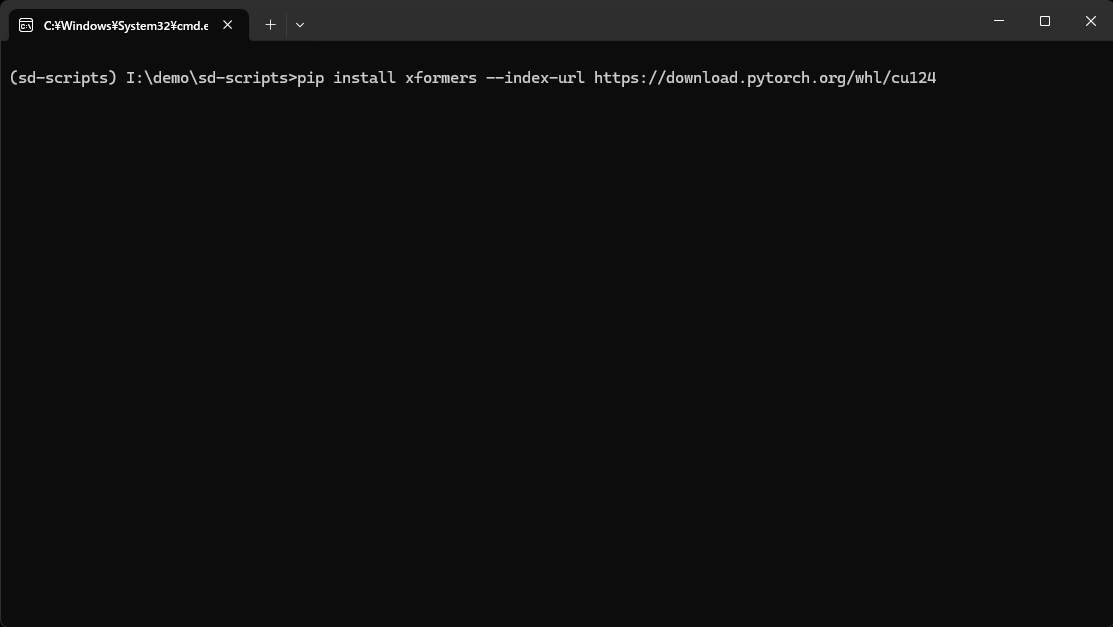
高速生成のスクリプトxfromersです。(使えないPC環境もあるので任意と自己責任でお願いします。)
pip install xformers --index-url https://download.pytorch.org/whl/cu124
deactivate.batで加速環境を抜けます。
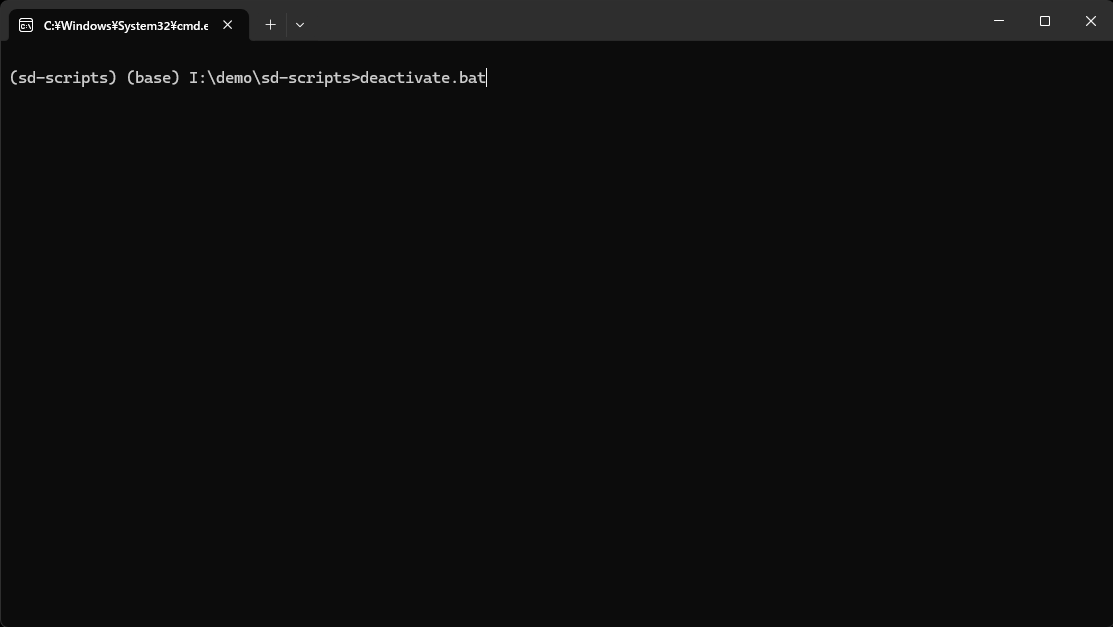
cmvの閉じるボタンを押してインストール終了です。お疲れさまでした。
おまけ漫画