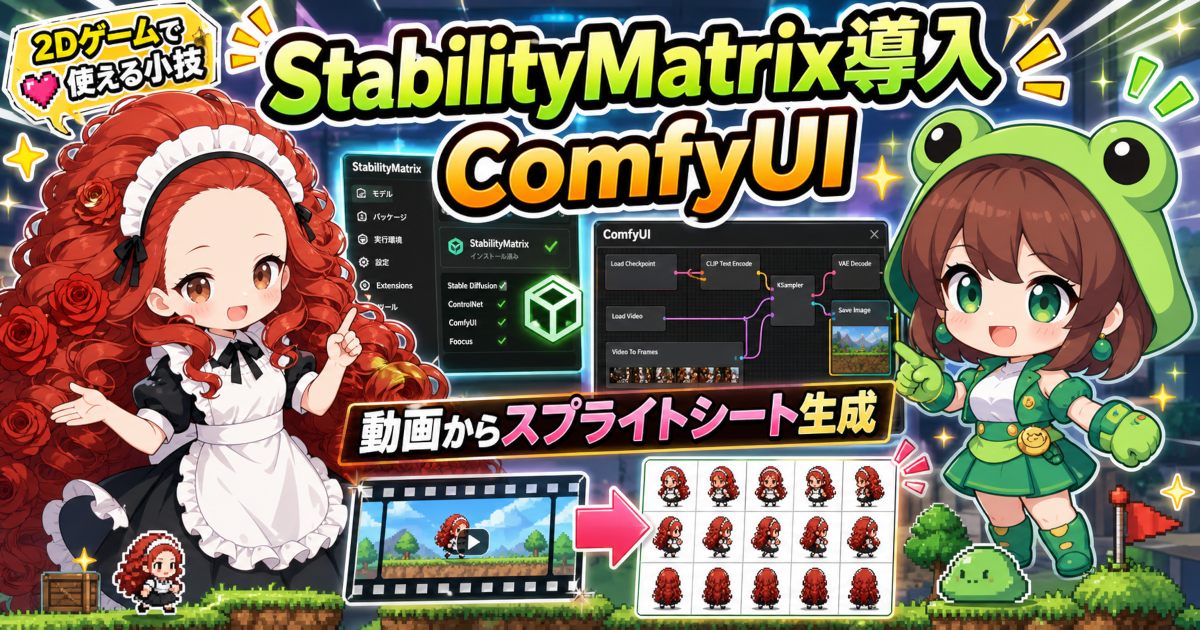
概要
今回はAiイラスト生成ツールを管理する管理ツールのインストールとcomfiuiのインストール方法です。あとおまけです。 おまけで使えるサンプル動画も添付しています。別のものでもかまいませんがmp4形式の動画です。
↓のリンクをクリックすると画像のページが出ます。

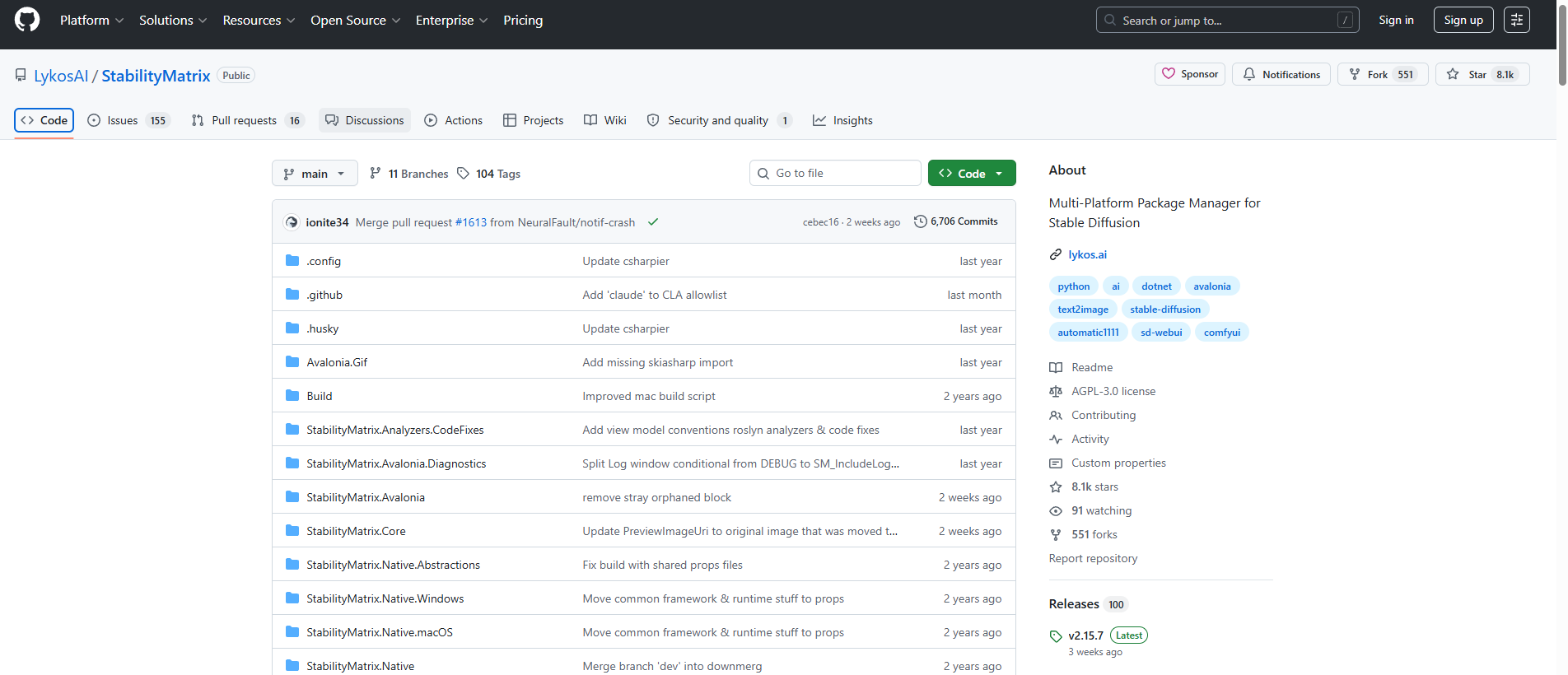
画像のところが表示されたらReleaseとかかれたページを見つけます。見つけたらクリックします。
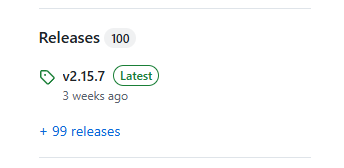
クリックするとこの画面が出ます。そこから下へスクロールします。
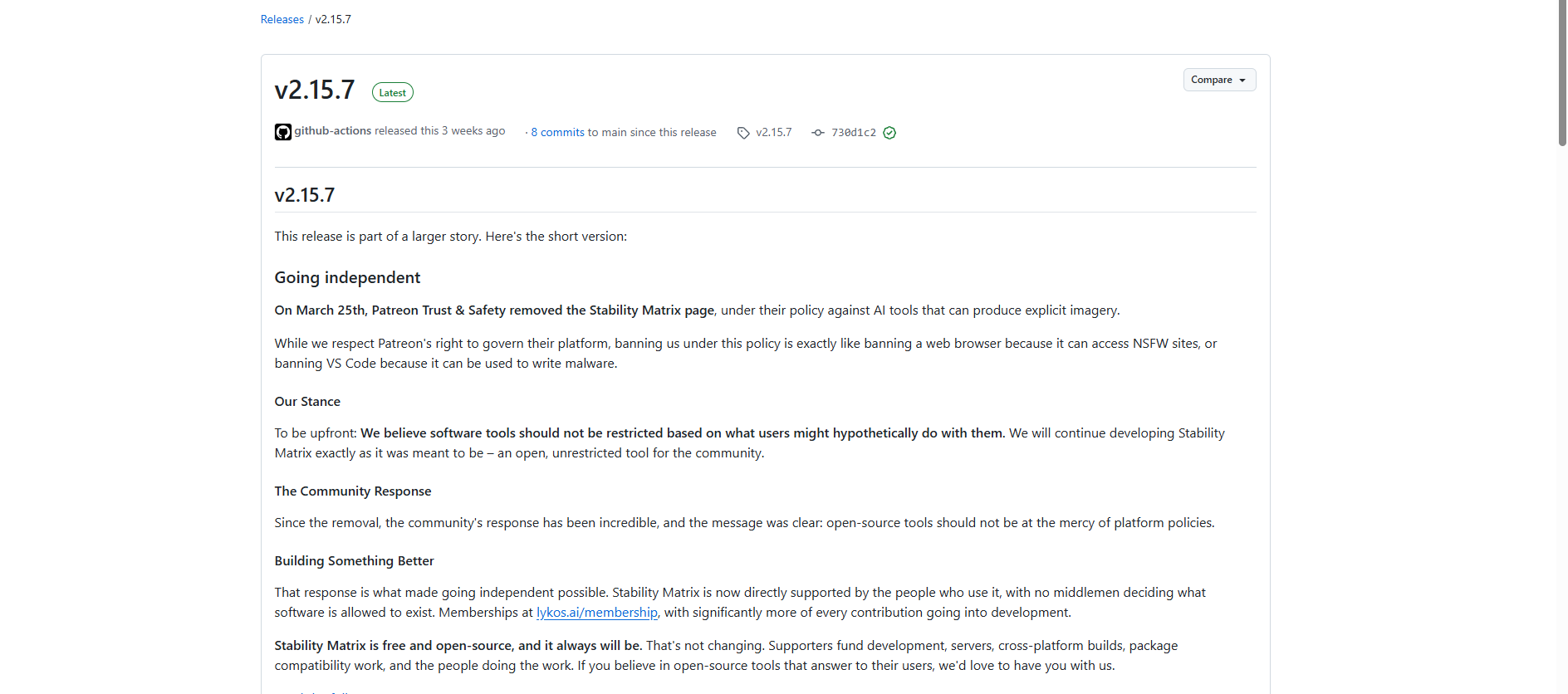
画像の画面が出るまでスクロール。します。

画像の場所のStabiltyMatrix-win-x64.zipをクリックしてdownloadします。

画像のStabiltyMatrix-win-x64.zipがdownloadできたらzipを解凍します。
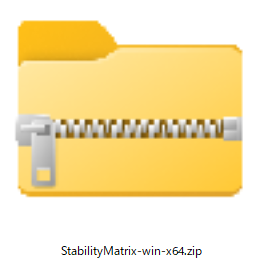
解凍してフォルダができたらフォルダの名前をStabiltyMatrixと画像のように変更します。
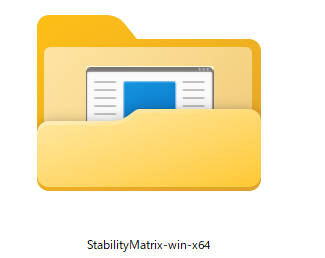
名前を変更したフォルダは自分の好きなフォルダたとえばG:\Aiフォルダなどを作り切り取って貼り付けます。
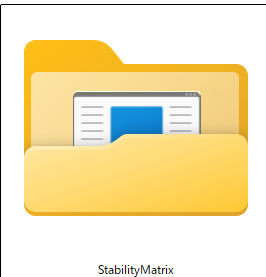

G:\Ai\StabiltyMatrixフォルダを開いてStabiltyMatrix.exeを確認します。

同じフォルダにwebuiフォルダを新規で作成します。

G:\Ai\StabiltyMatrixフォルダを開いてStabiltyMatrix.exeを実行します。
実行するとこの画面が出ます。
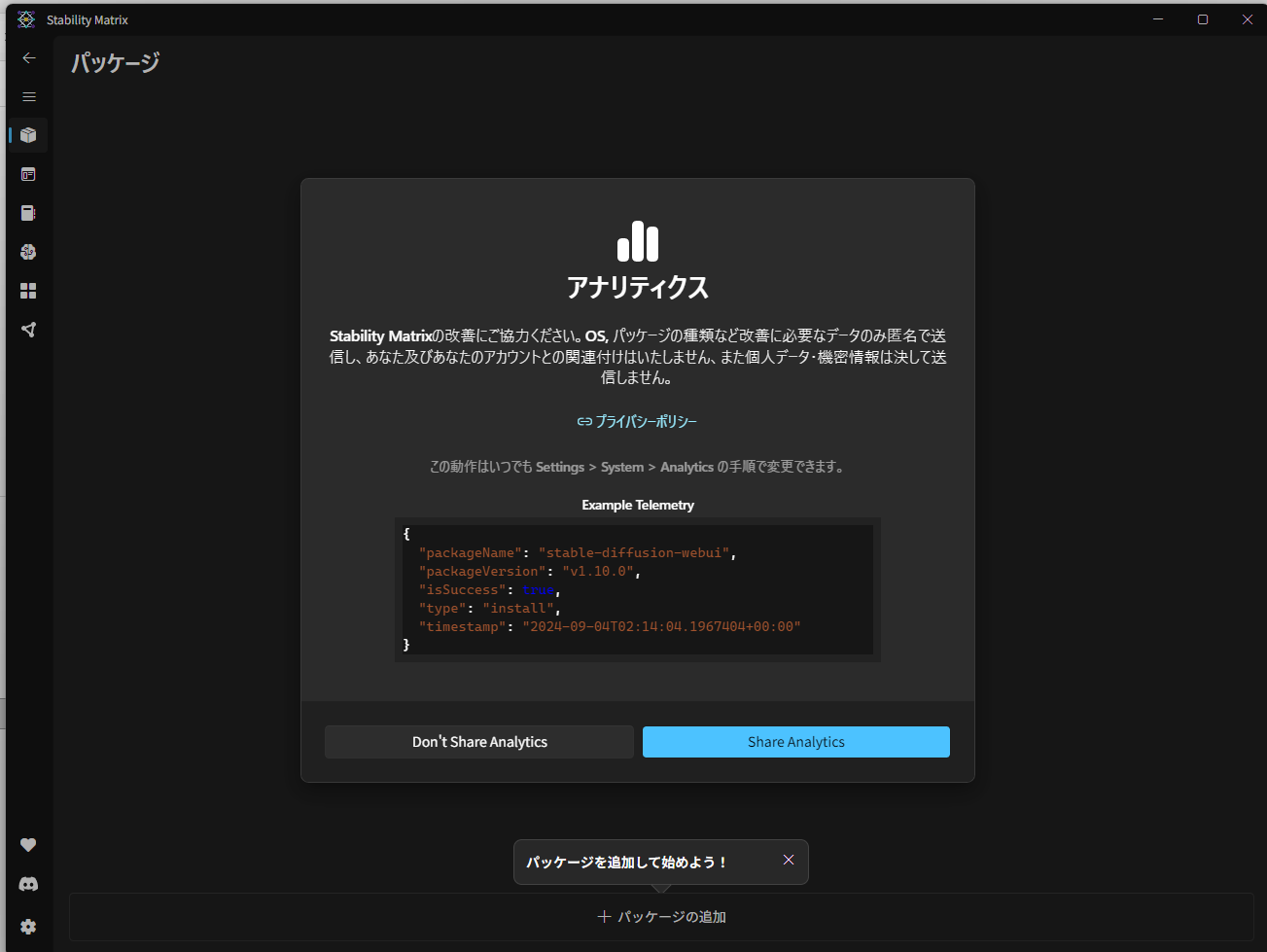
ここでDon'tShare Analyticsをクリックします。そして左下の歯車⚙を探してクリックします。
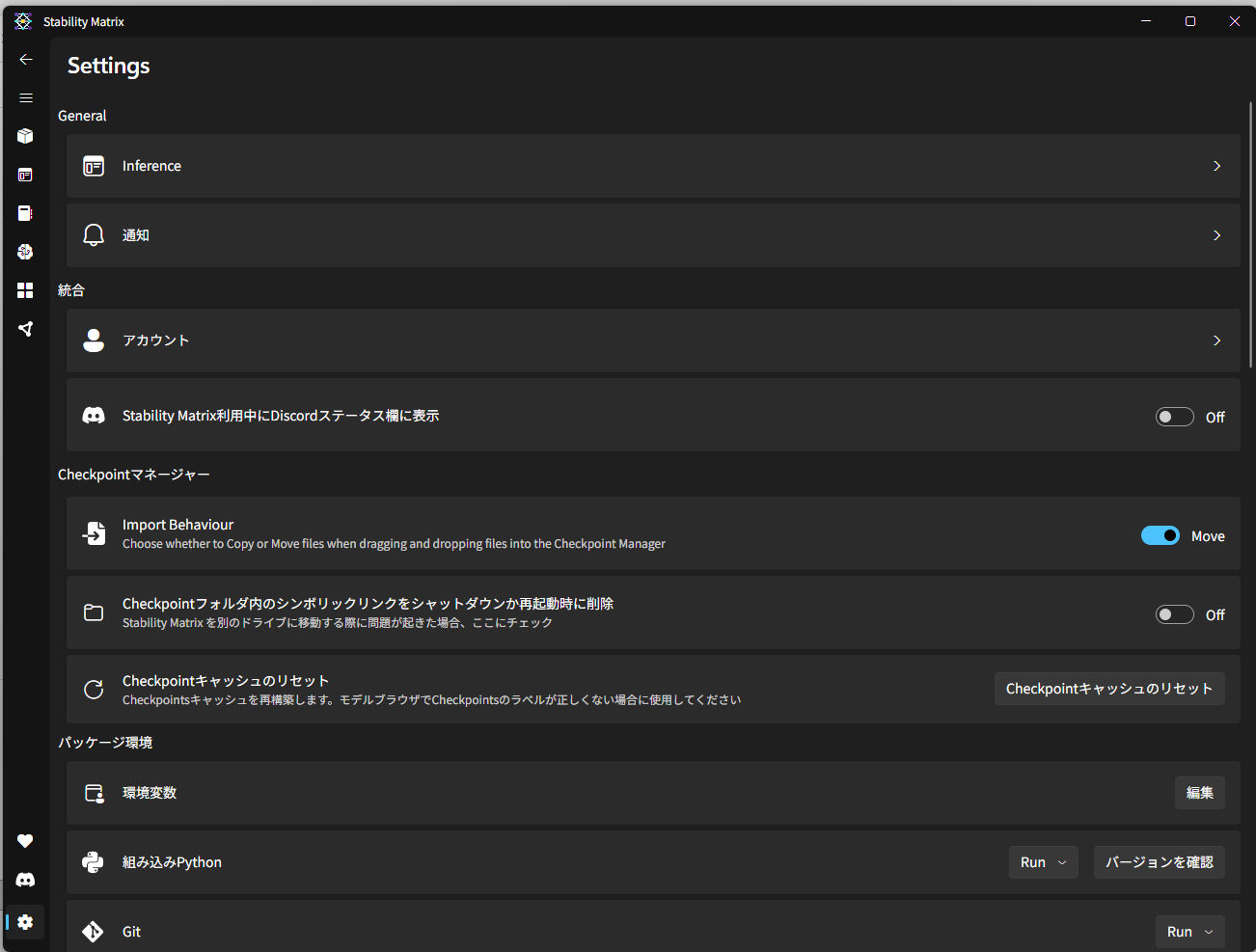
クリックを推押すとこの画面が出るので、Select new Models Folderをクリックします。
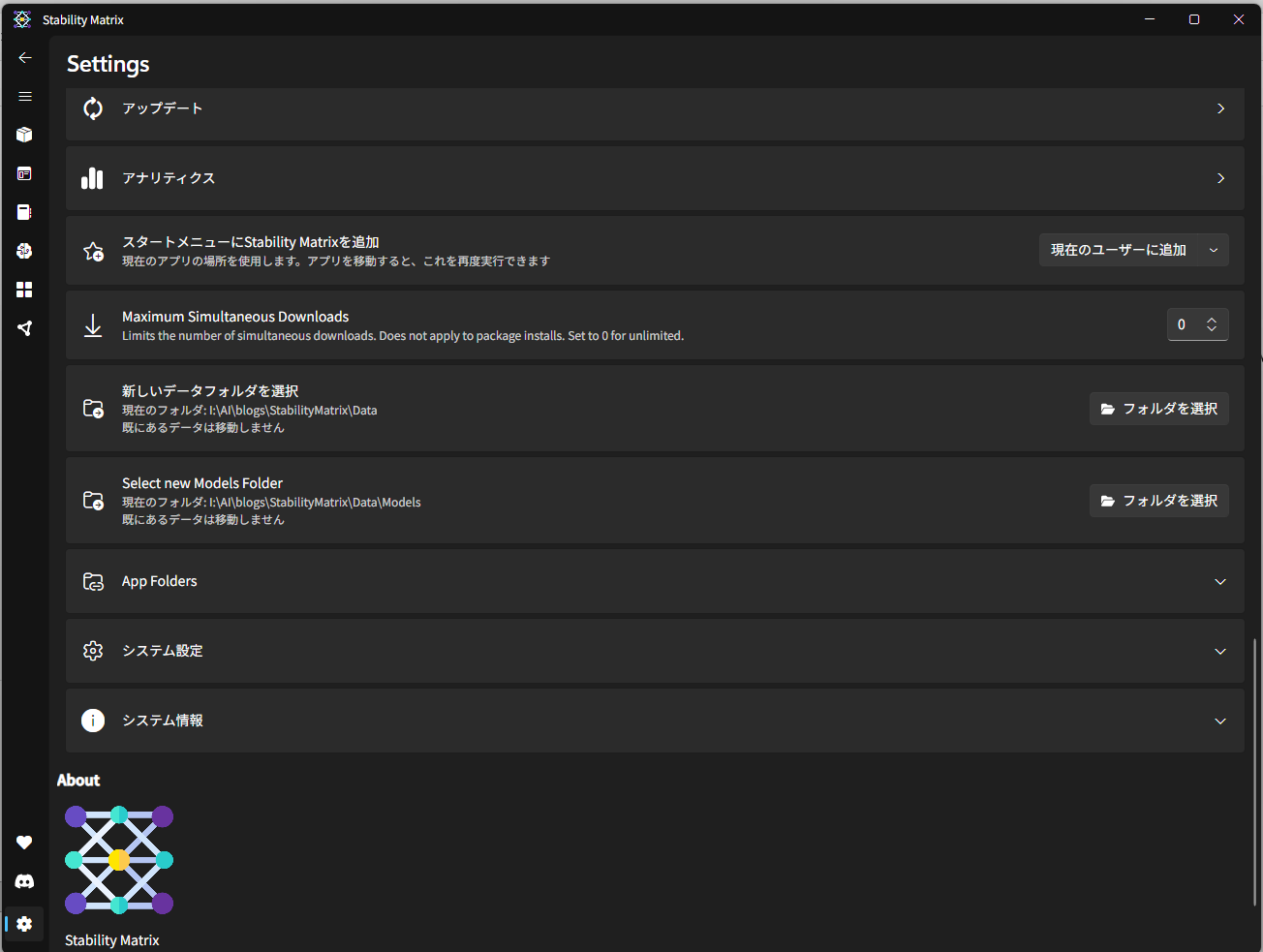
先ほどのフォルダを作成したG:\Ai\StabiltyMatrix\webuiを指定します。するとリスタートと出るのでクリックします。
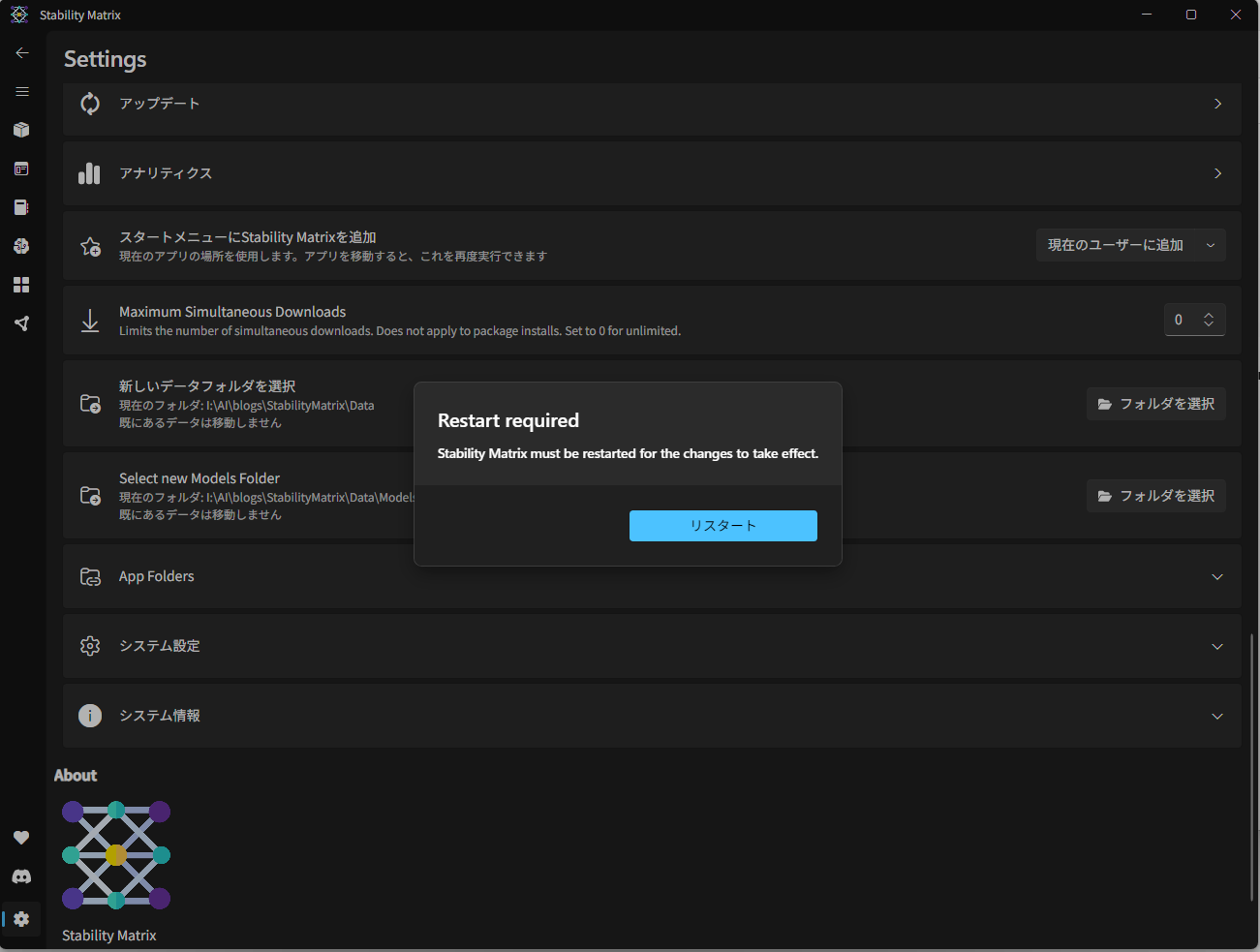
再起動するとこの画面がでます。
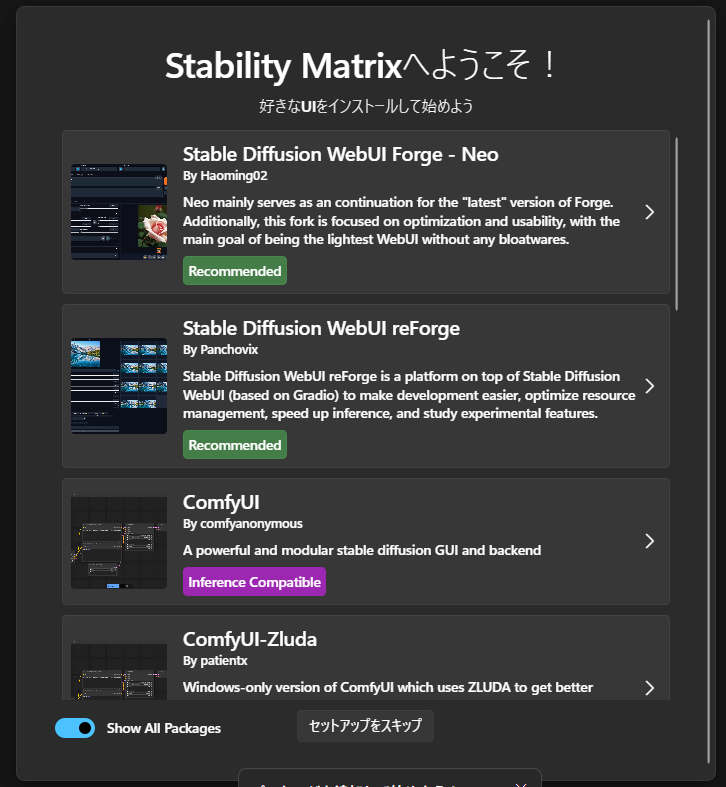
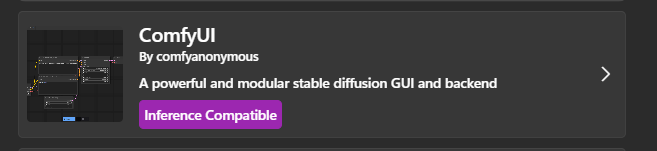
comfiuiを見つけてクリックします。
すると推奨Modelが出るのですが今回は閉じるボタンを押します。
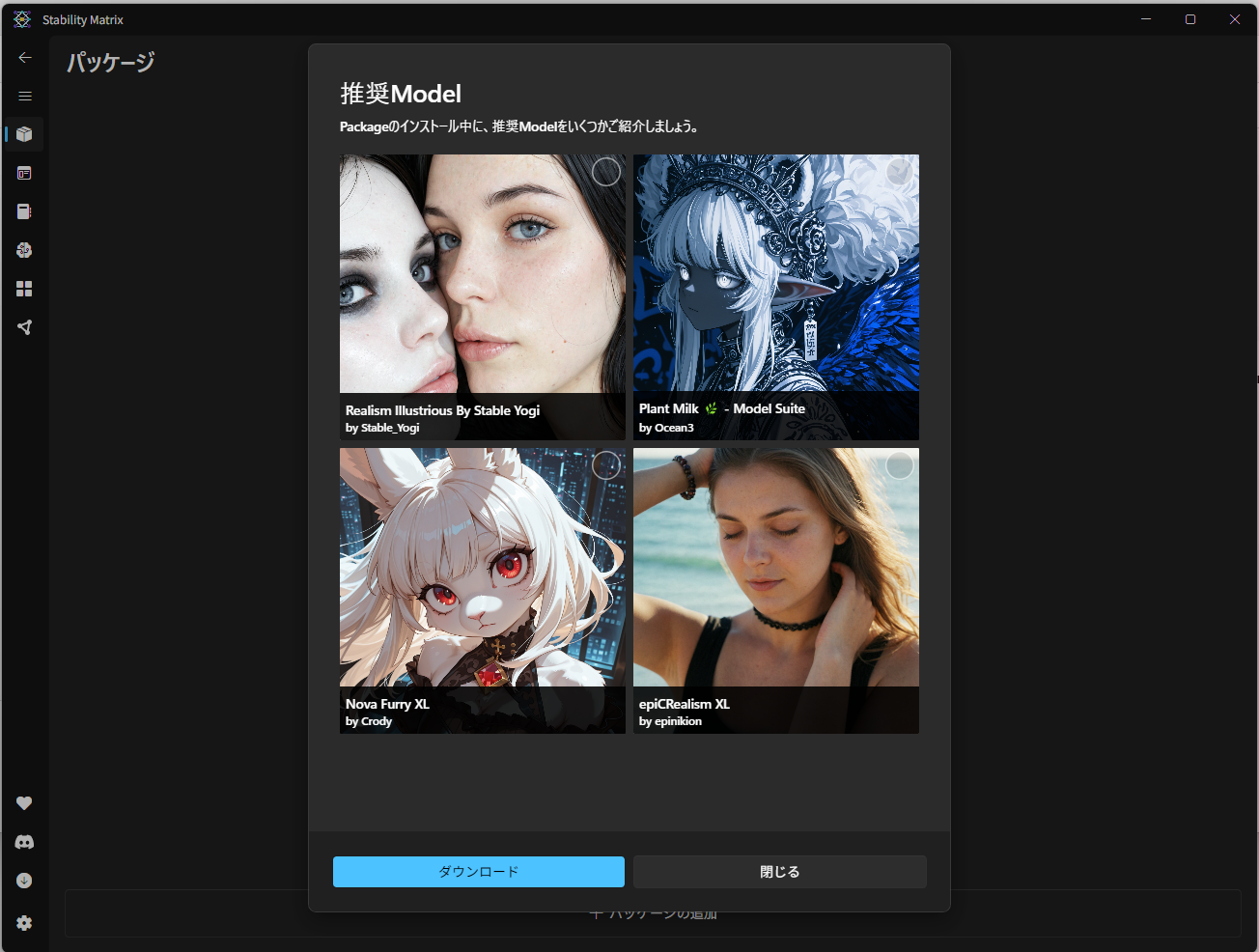
するとdownloadとインストールが始まります。
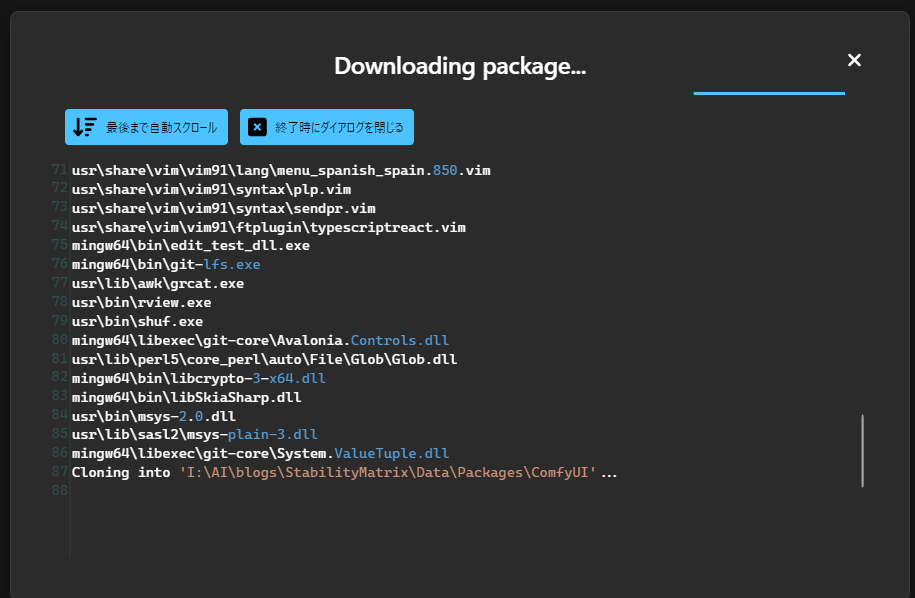
しばらく時間はかかりますがインストールが終わるとこの画面が出ます。Launchをクリックします。
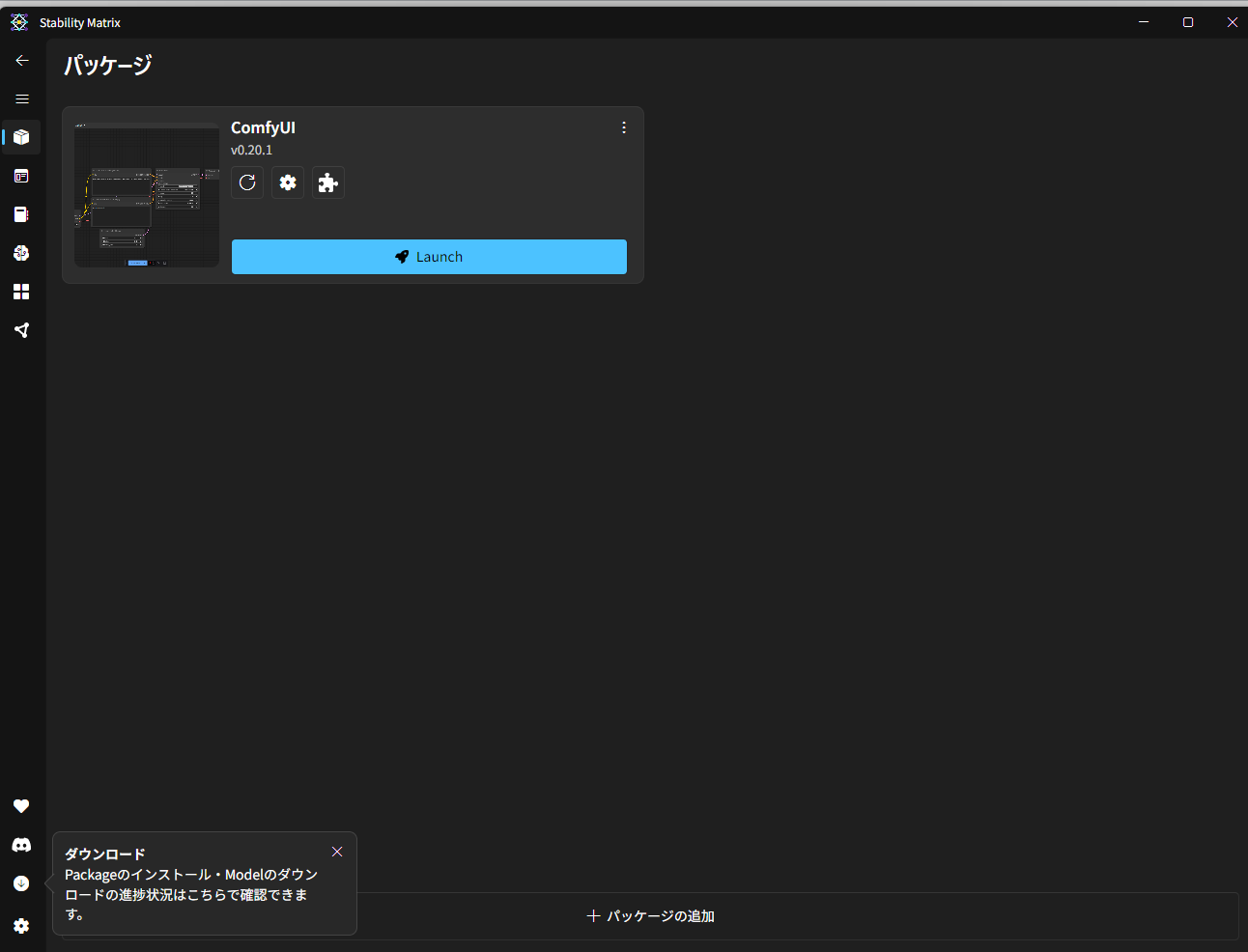

ボタンを押すとこの画面になります。しばらく待ちます。
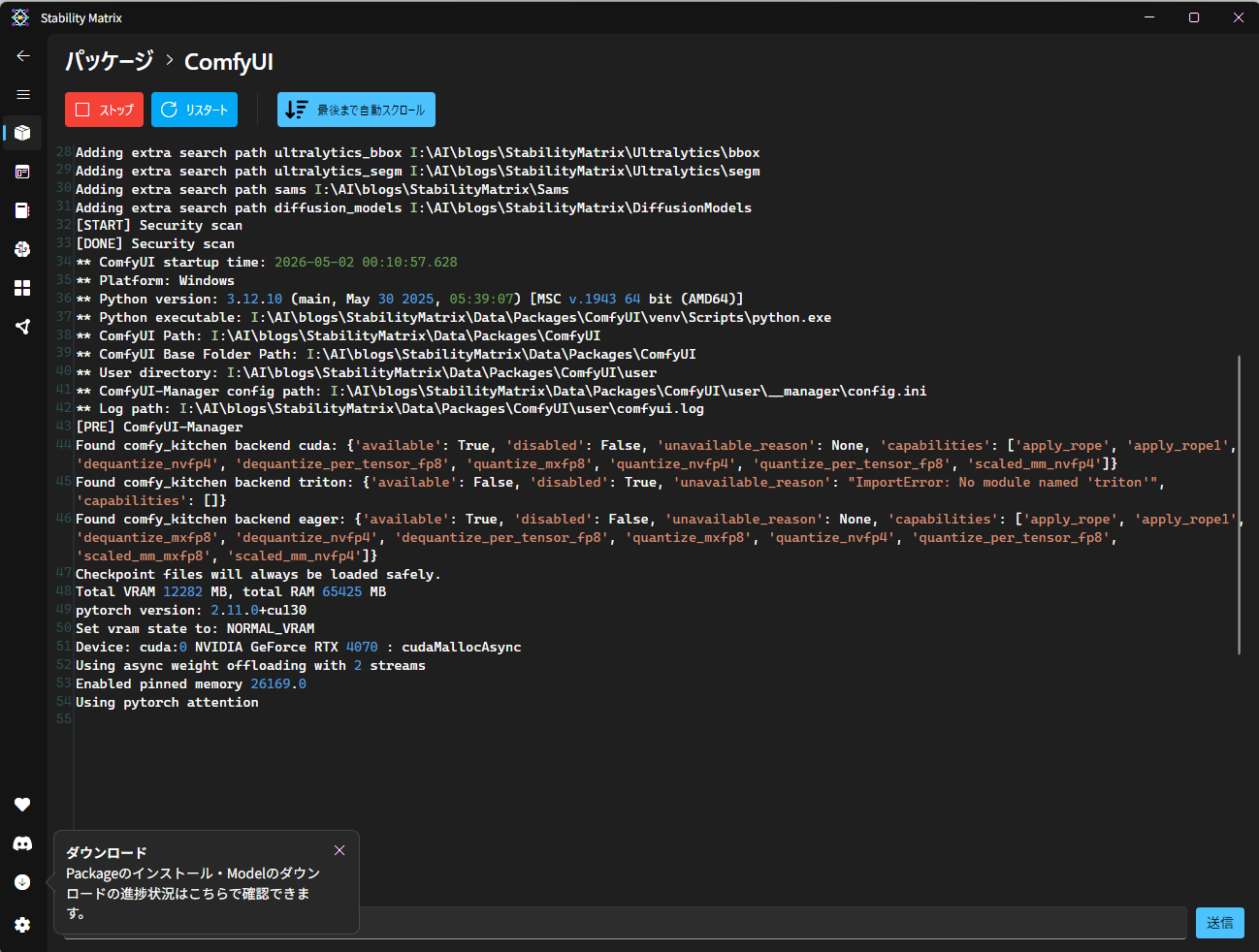
この画像の画面になったら左側のweb uiを開くをクリックします。


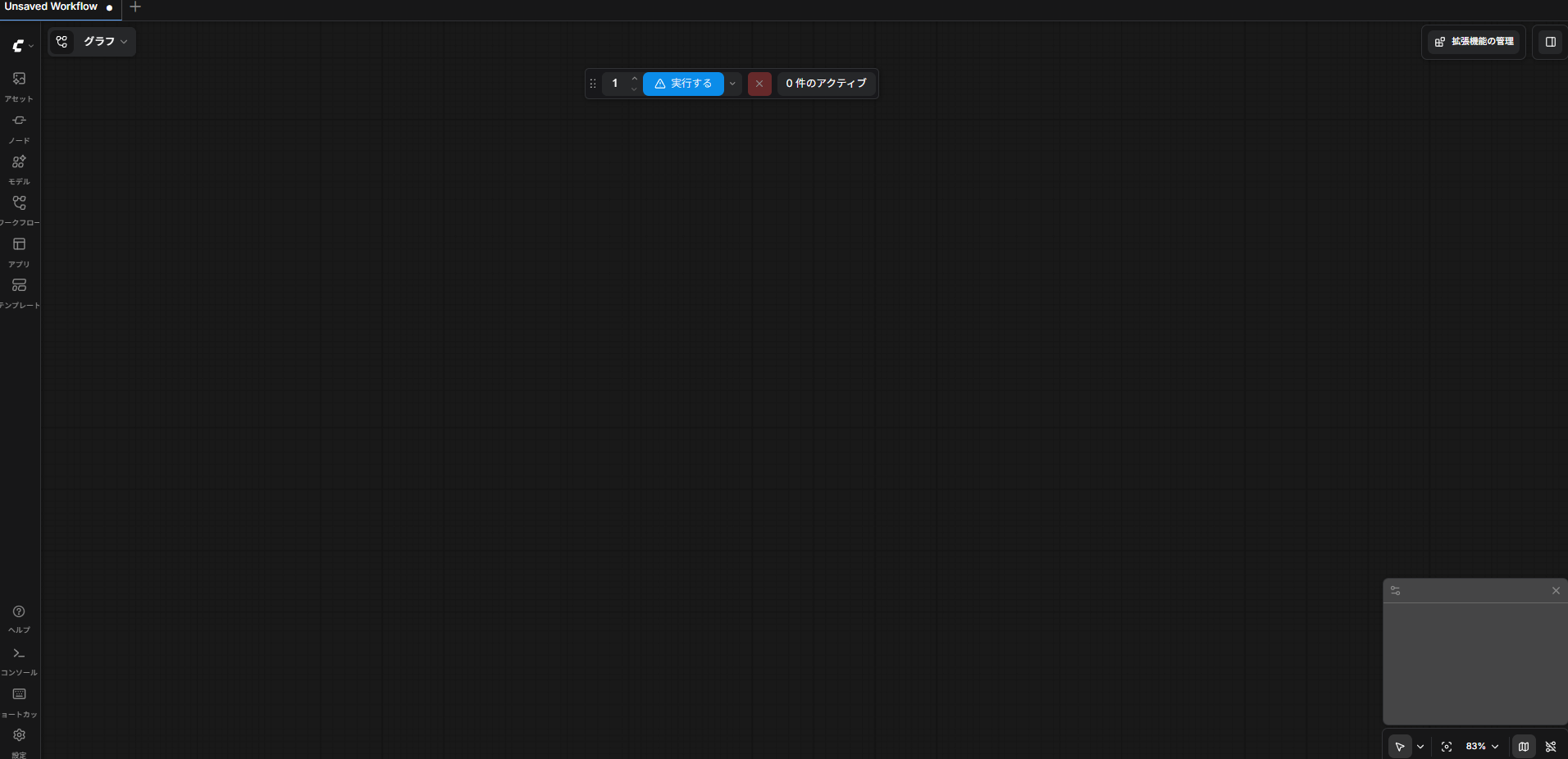
comfiuiのインストールはここまでになります。 ・次はこのままmp4動画を読み取り、画像として出力するやり方を説明します。 まず。機能を増やす拡張機能を追加します。 まずは先ほどの画面から拡張機能の管理を探してクリックします。
クリックするとこの画面がでます。
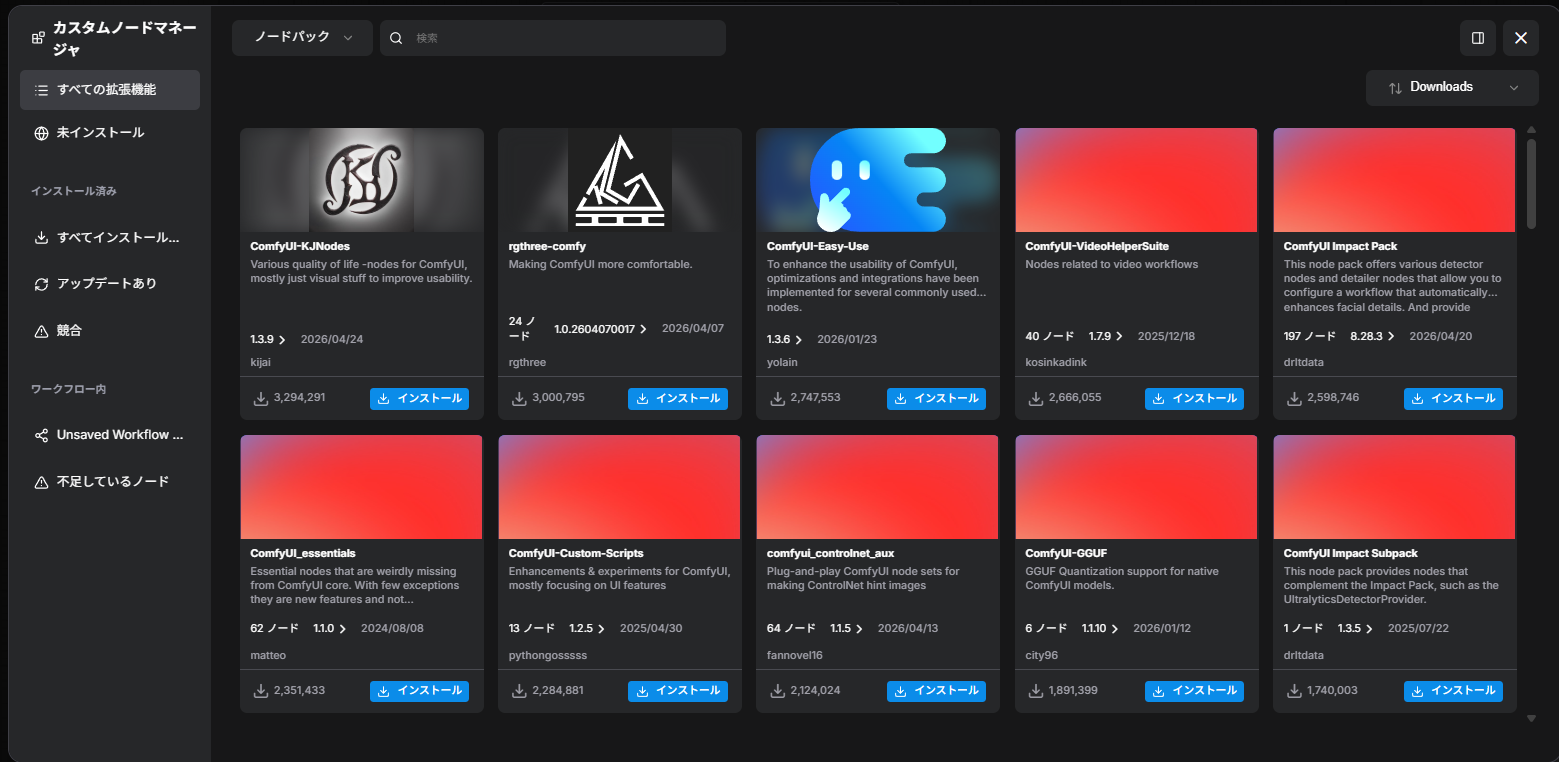
次に検索欄にcomfyUI-VideoHelperSulteを入力して出てきたものをインストールします。
Contribute to Kosinkadink/ComfyUI-VideoHelperSuite development
by creating an account on GitHub.
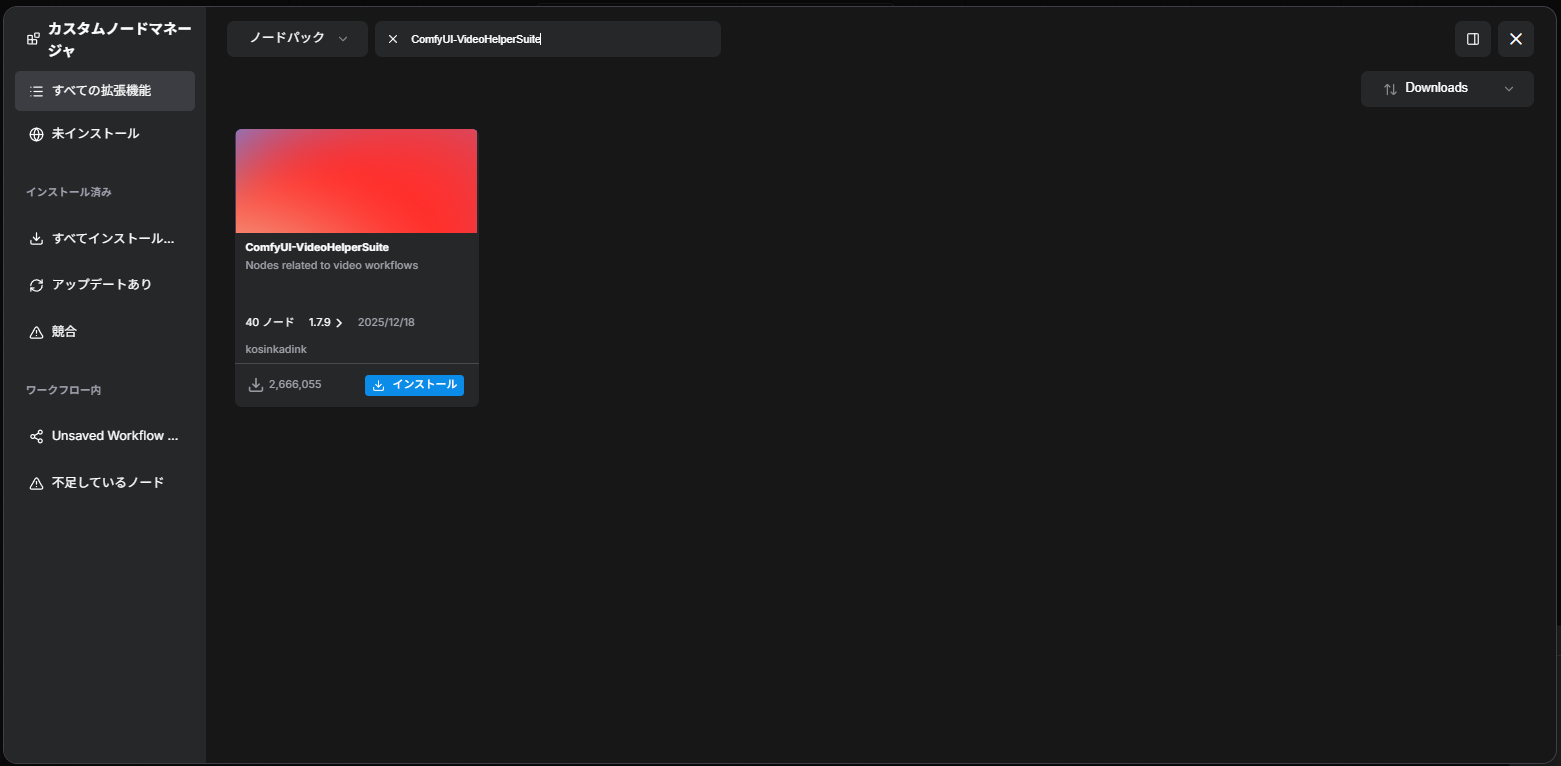

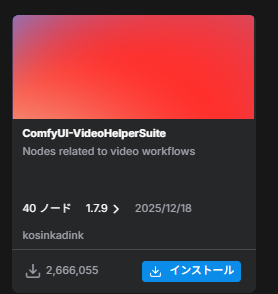


インストールが終わるとこの画像が出るので変更を適応をクリック
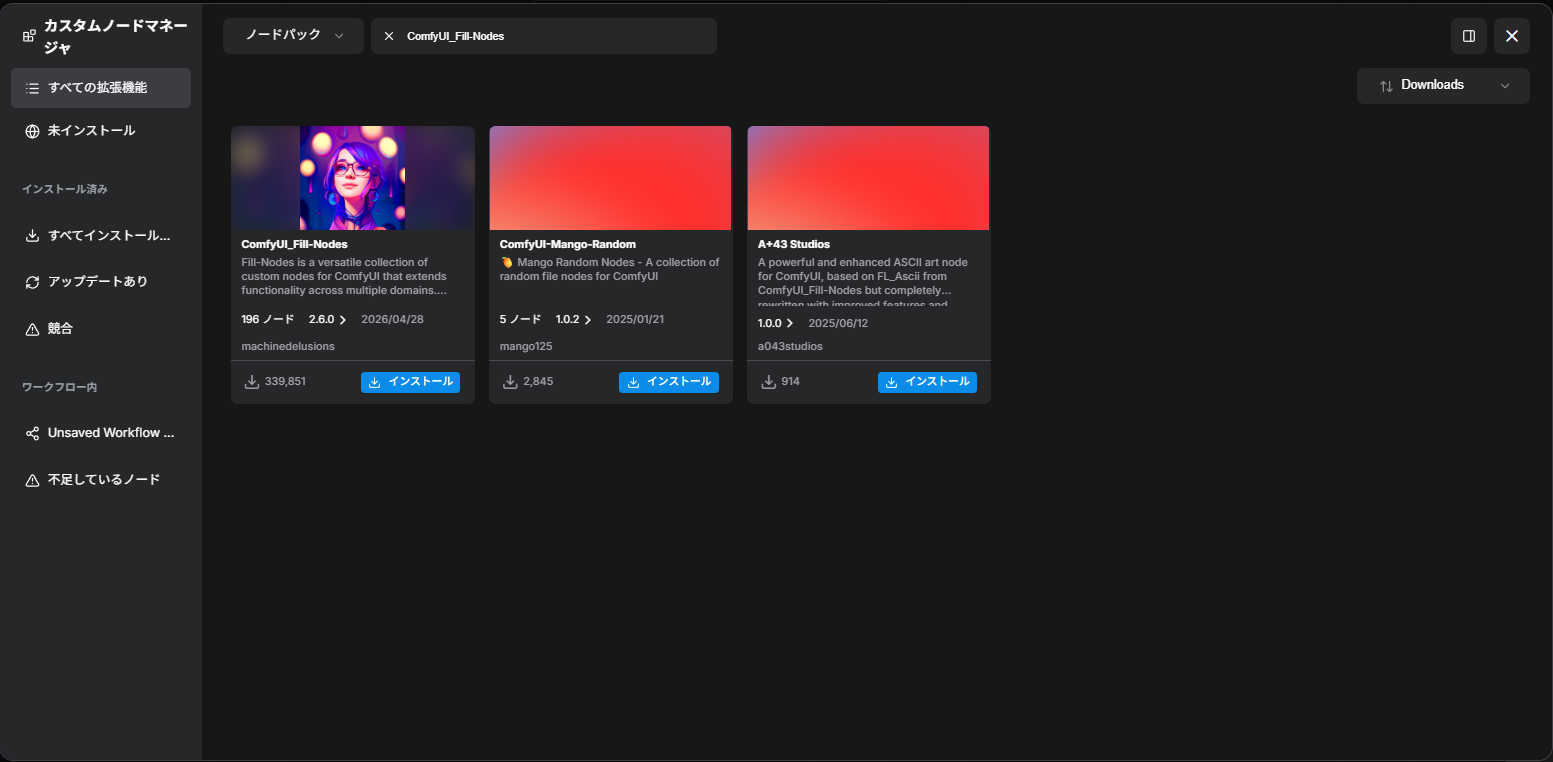
次にもう1つの拡張機能をインストールするので拡張機能の管理をサイドクリックします。
Contribute to filliptm/ComfyUI_Fill-Nodes development
by creating an account on GitHub.
この画像のように検索して、出てきたものをインストールします。 StabilityMatrix本体を再起動させます。
StabilityMatrix本体を再起動した後に、もう一度comfiuiを起動します。 起動がしたら、もう一度拡張機能の管理をクリックします。
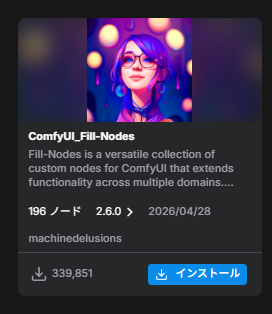
インストールが終わったらComfyUiとStabilityMatrixを再起動します。


ComfyUIを起動しなおしたら画面の真っ黒な何もないところをダブルクリックします。

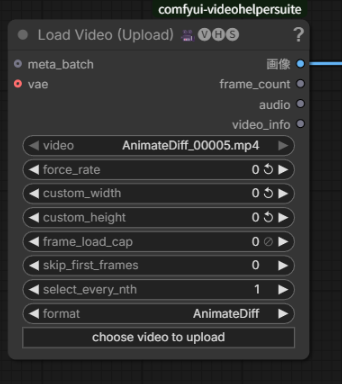
ノードを検索のところにLoad Video(UPload)と入力して検索します。
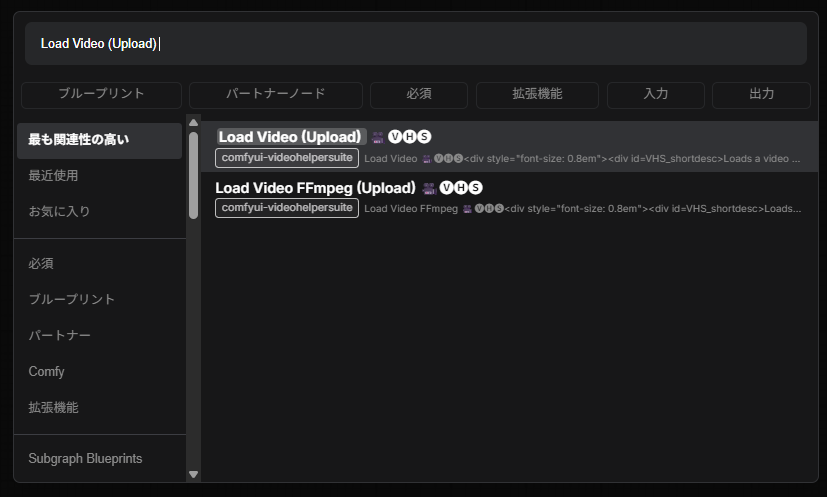
この場所をクリックしてください。

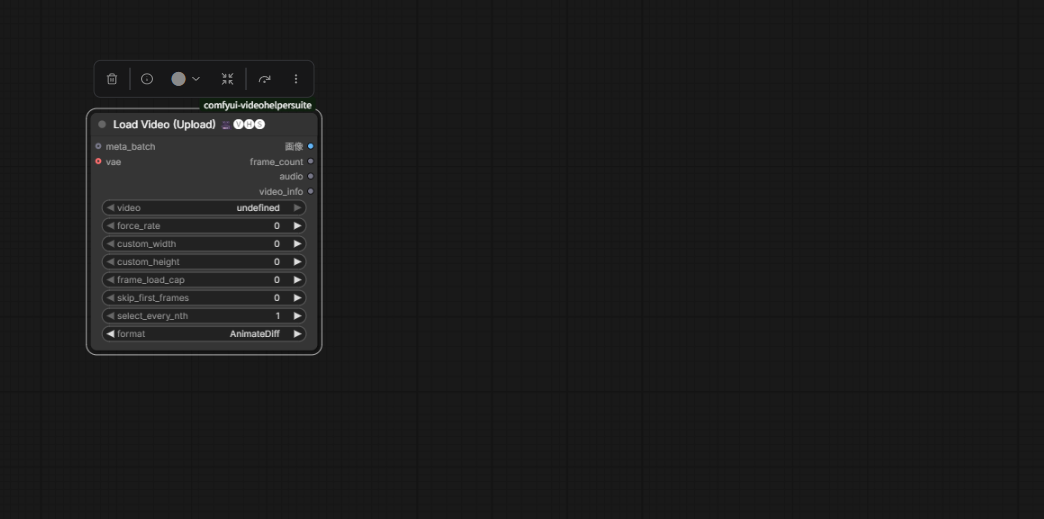
すると画面にノードが張り付き表示されるようになります。
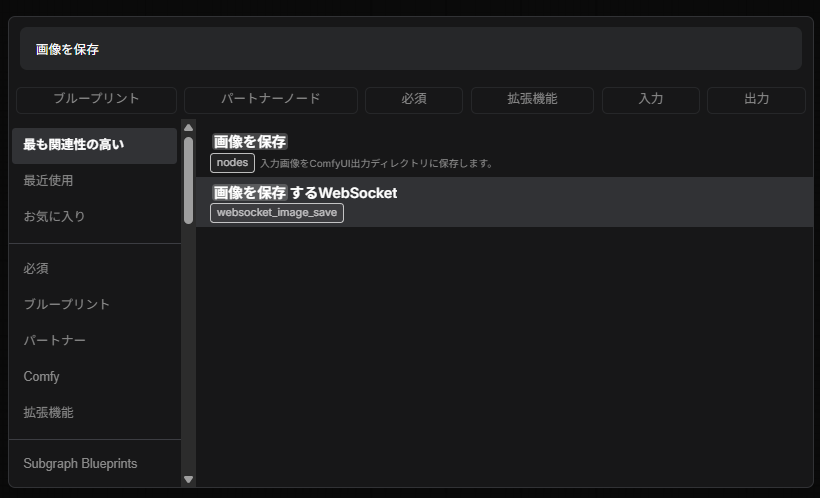
もう一度真っ暗な何もないところをダブルクリックして今度は画像を保存で検索します。

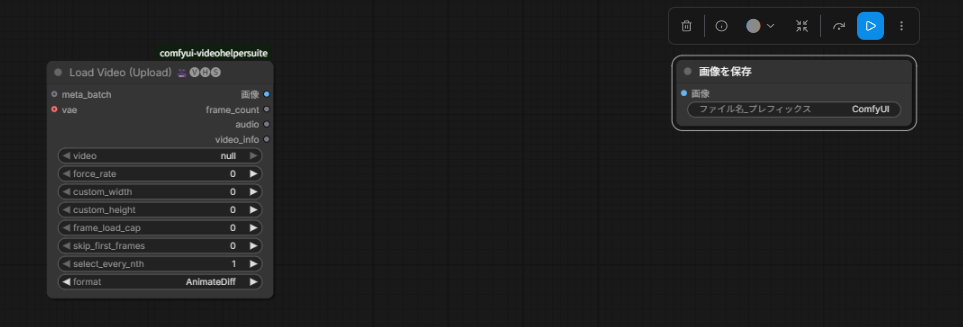
次にこのノードはノード同士を青の線でつなぐことができるので画像の横をまずクリック&ドロップします。
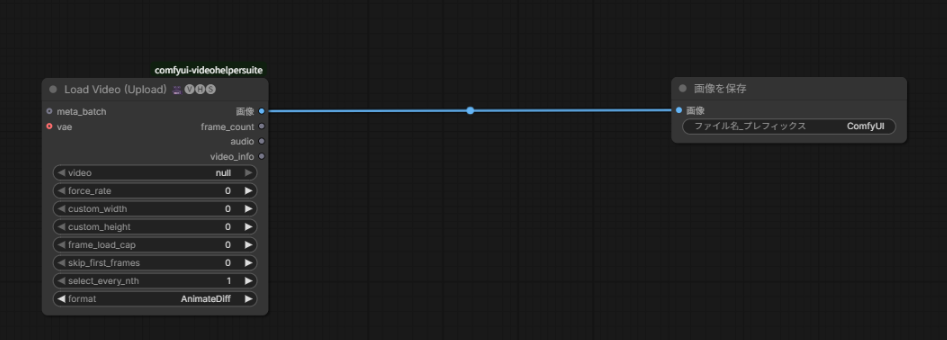

Load Video(UPload)に戻り chose video to upload をクリックして動画を選択します。

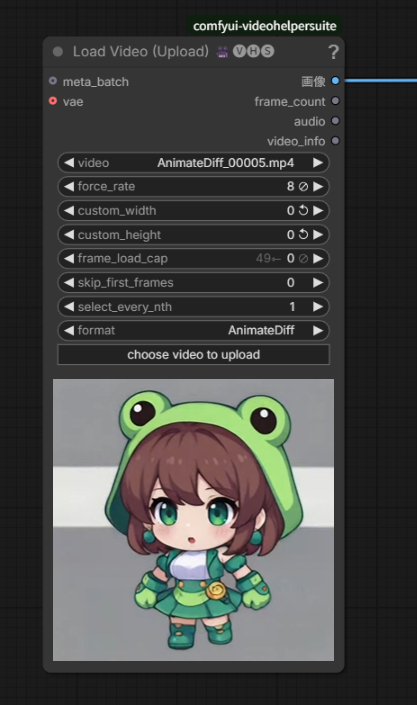
画面内にある実行するを見つけて実行するためにクリックします。

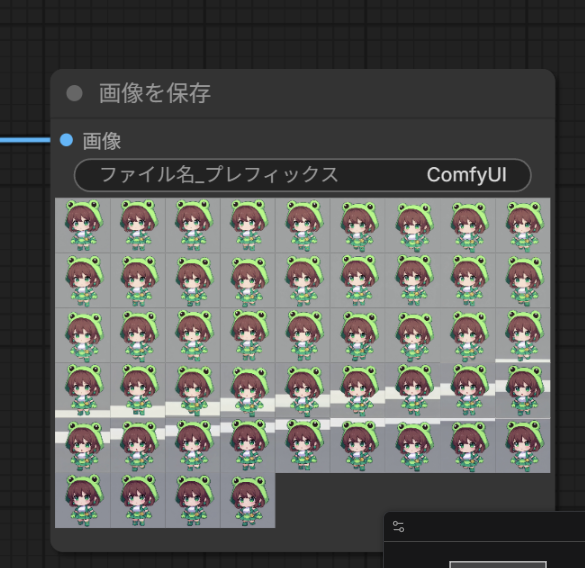
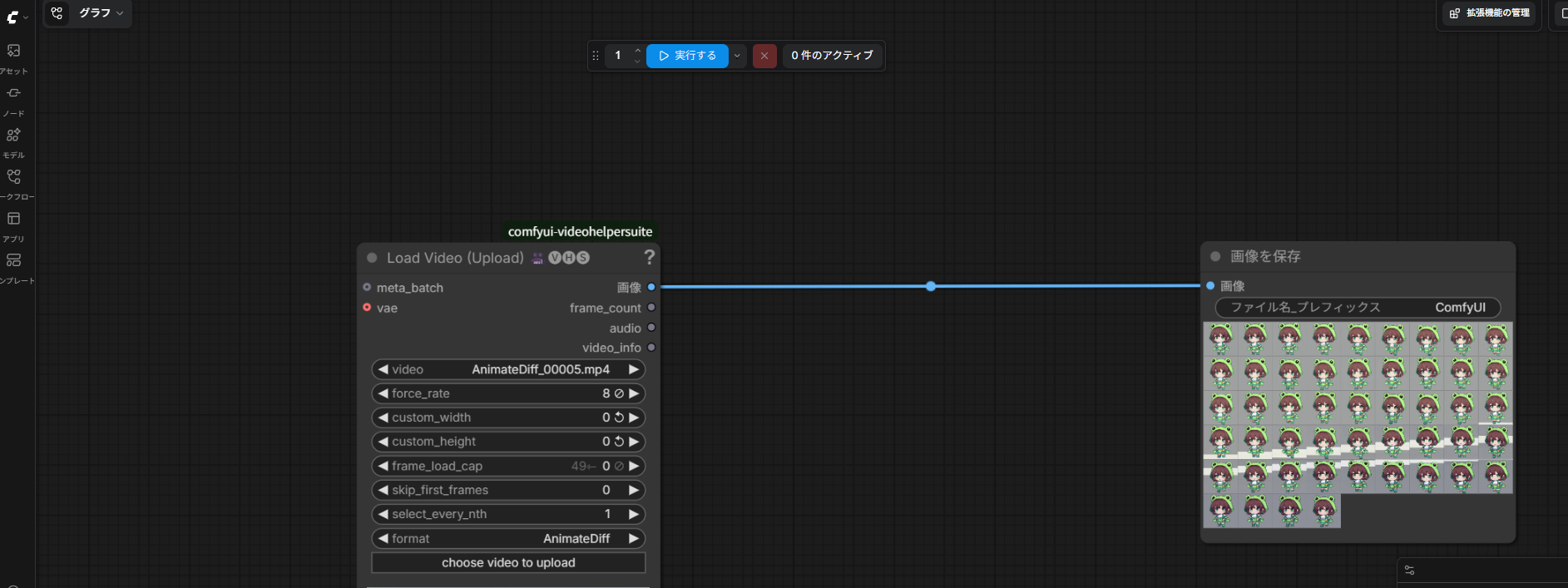
動画から連続したpng画像が数枚出力されました。下記の場所を見つけてください。
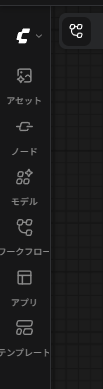

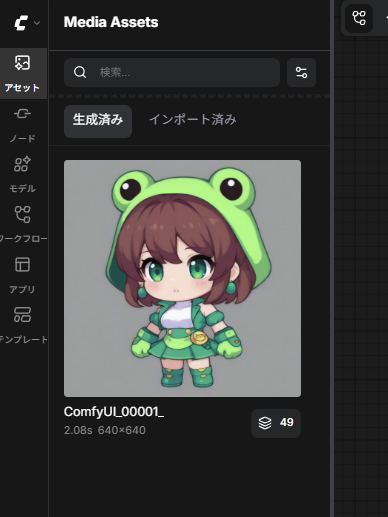

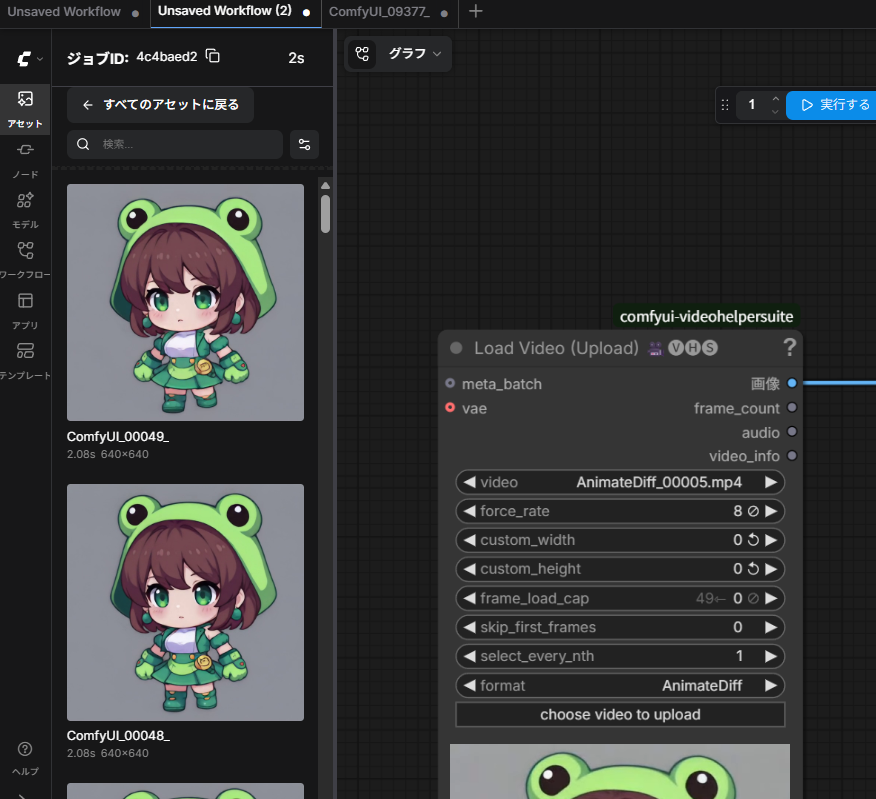
アセットをクリックしたら出力画像が出るのでさらにボタンを押すとその出力されたすげてのイラストが出ます。 そして画像を1つクリックすると、大きい画像が見れます。そこで右クリックを押して項目から画像を保存することができます。
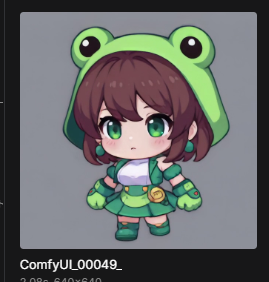
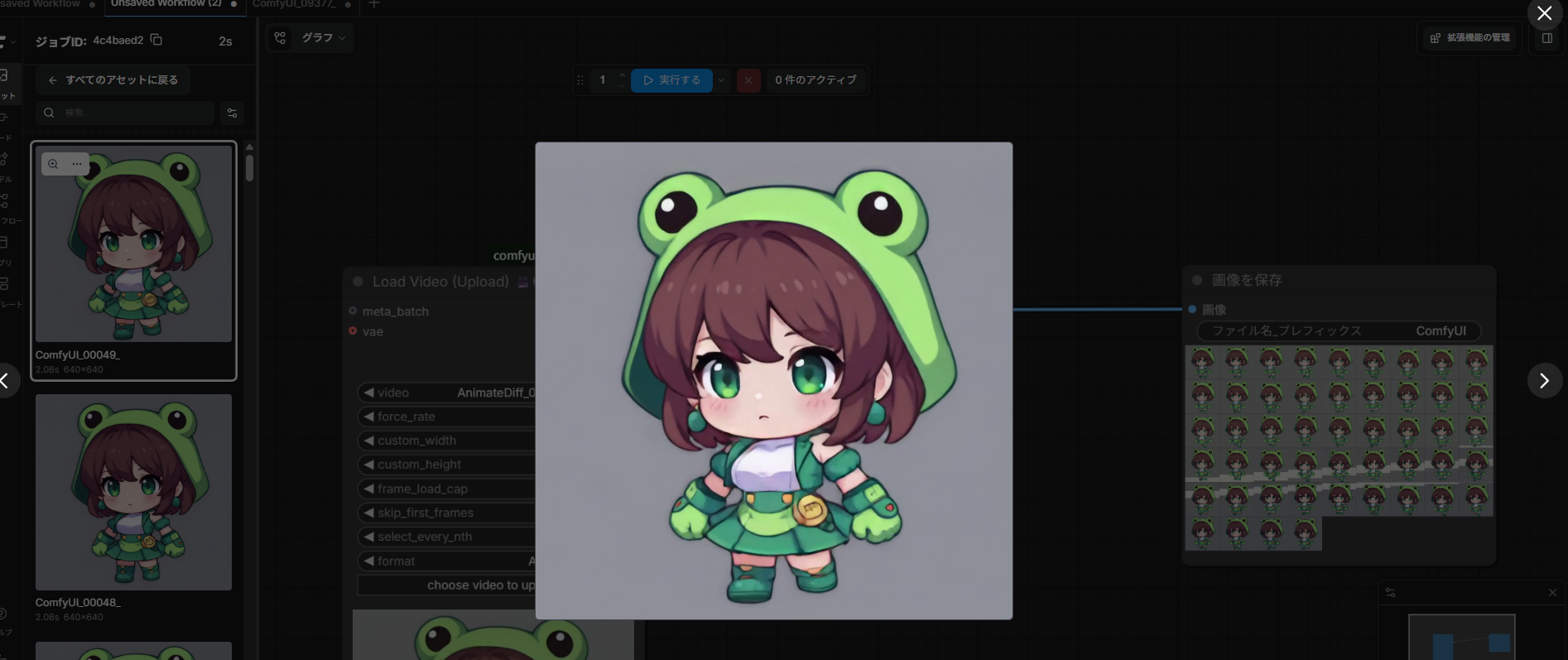
ここまでで動画を入力して連続する画像へ変換は完了です。 ・さらに2dゲームに使えるようにノードを追加します。 前回とおなじで何もないところをダブルクリックしてノード追加ウィンドウを開きます。
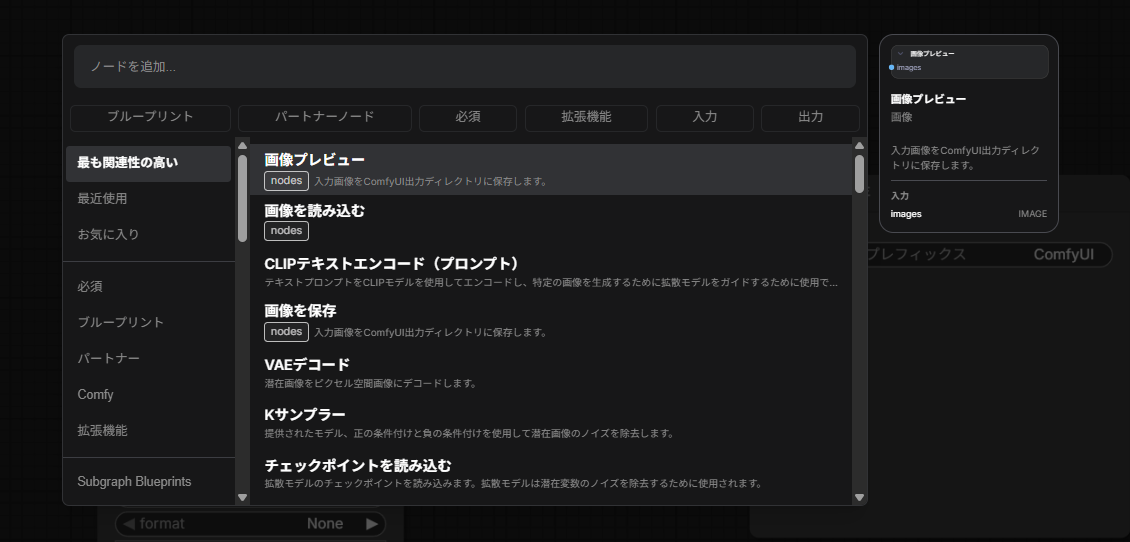
FL image Batch TO Grid と入力してください。
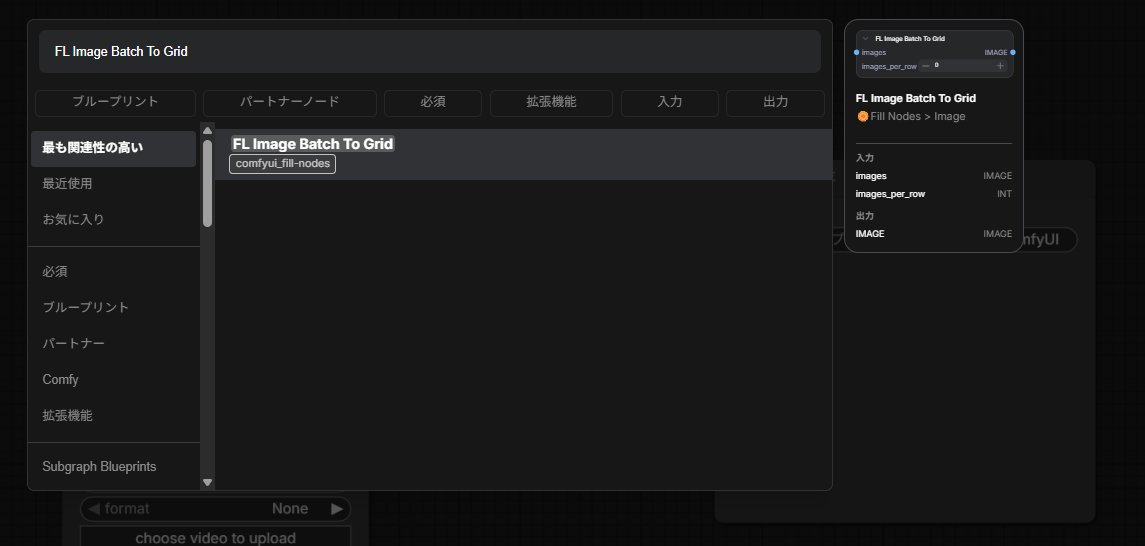

新たなノードが出るのでこのようにノード同士をつなげます。
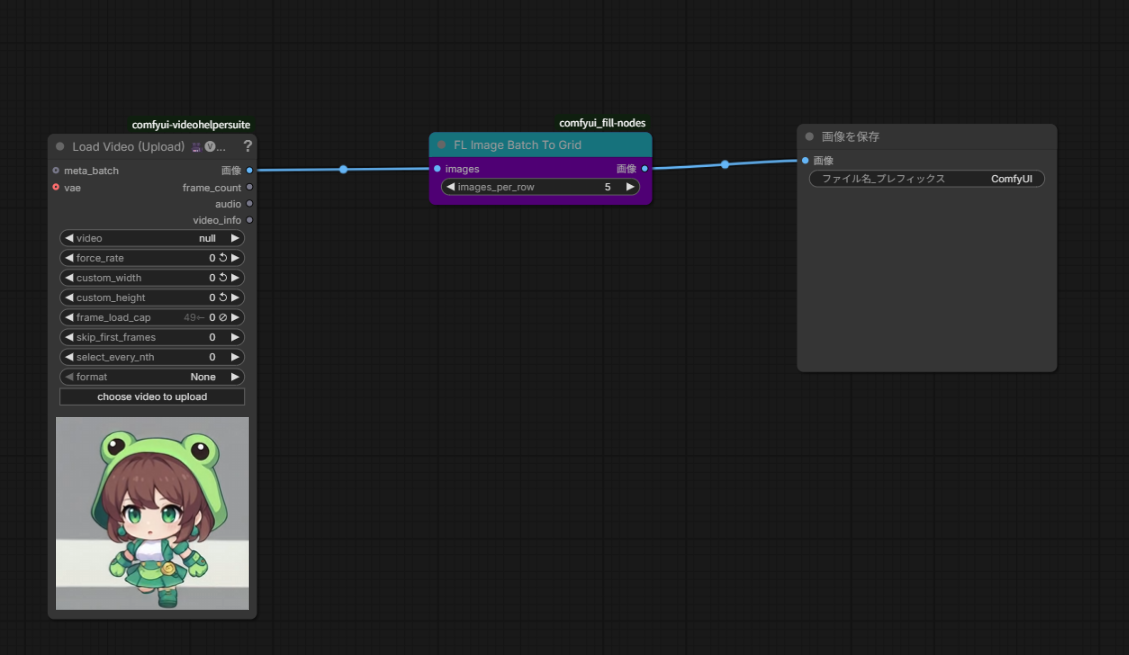
前回と同じ実行するをクリックして実行します。

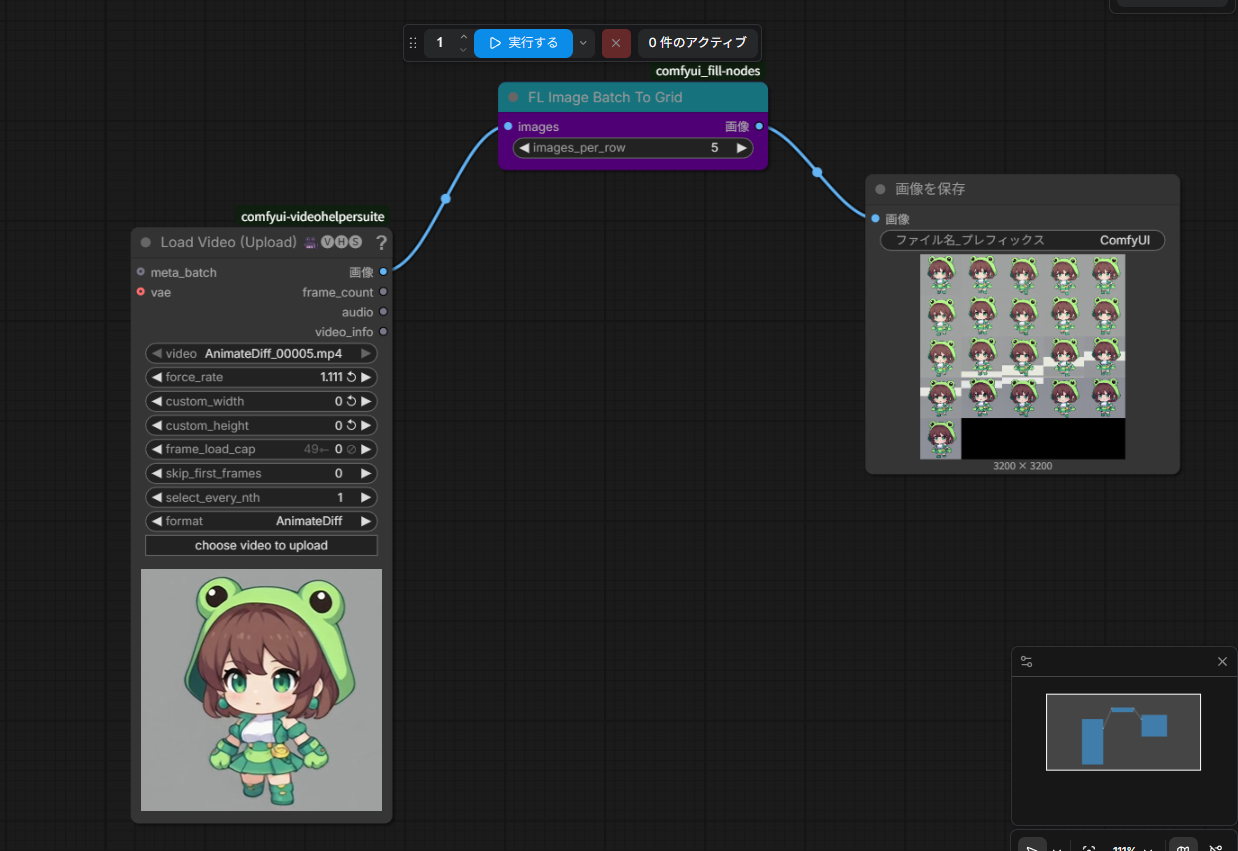
前回と同じ出力に見えますが・・・アセットで確認してみましょう。
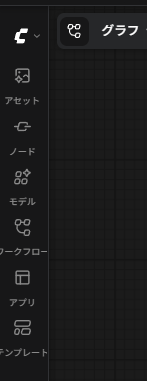

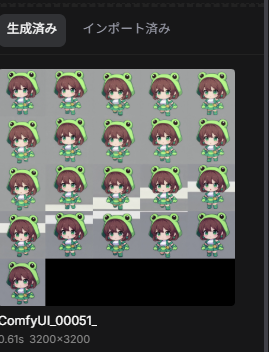
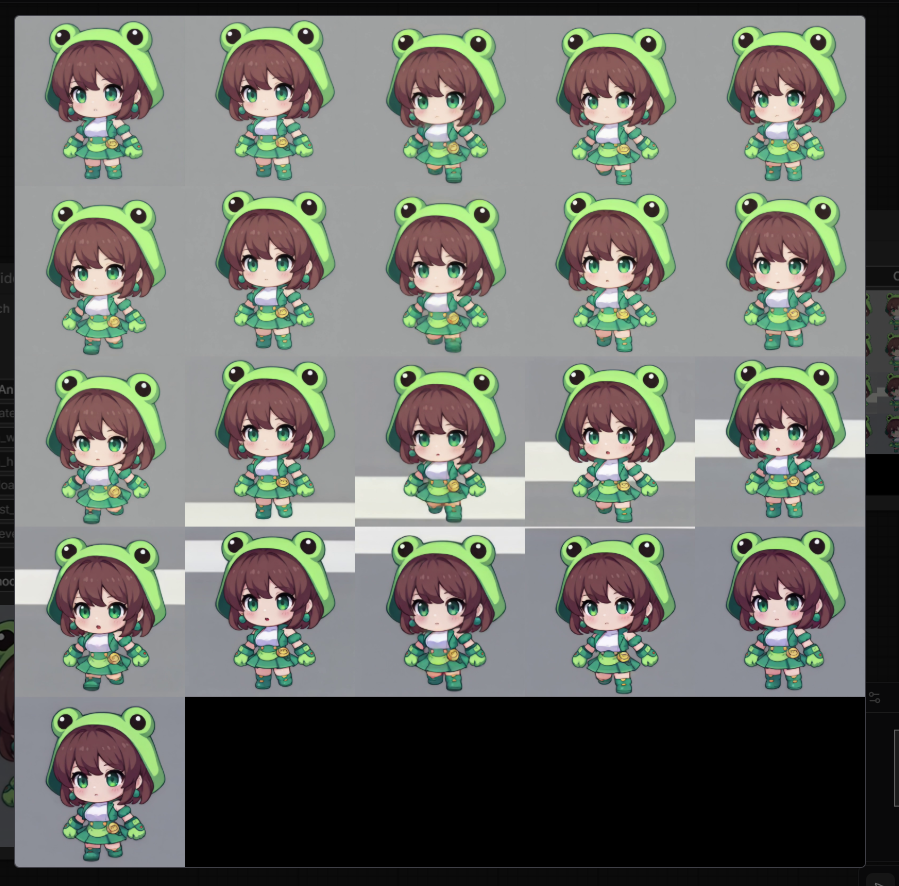
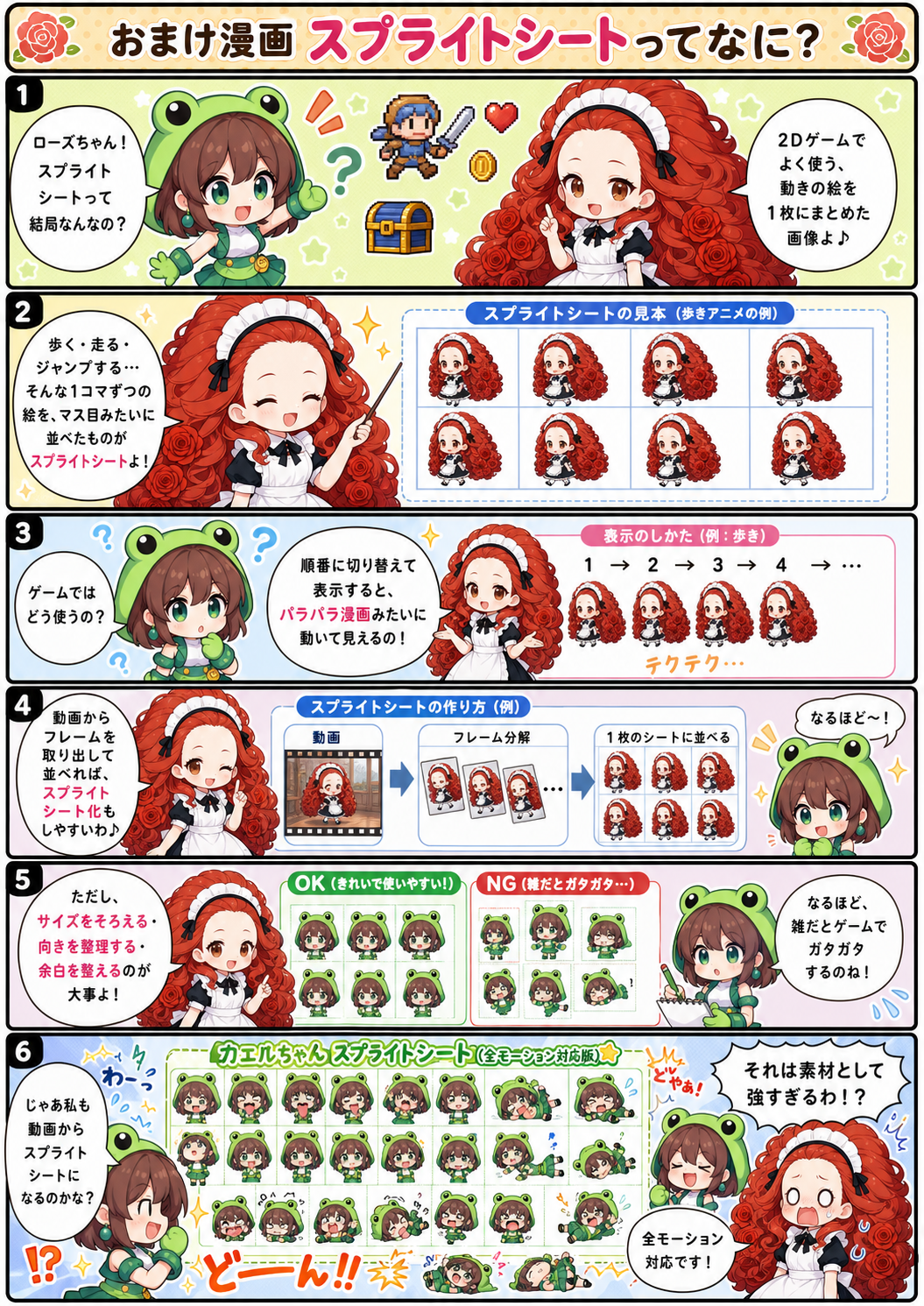
スプライトシートと呼ばれる1枚の画像でアニメーション管理のできる画像が作成されました。 これは2dゲームによく使われる技法で同じキャラの管理がすごく楽になる技法です。 ここまでやれたあなたにコングラチュレーション★ 今回はここまでです。
おまけ漫画